شاهد عدة بثوث YouTube في الوقت نفسه — في علامة تبويب واحدة
عرض متعدد لبثوث YouTube في علامة تبويب واحدة بمتصفحك: ألصق الروابط، واختر شبكة، وشاهد عدة بثوث مباشرة جنبًا إلى جنب. لا يحتاج إلى إضافة أو تنزيل، ويدعم حتى 20 بثًا على الكمبيوتر المكتبي و6 على الهاتف.
افتح شبكة فارغة وابحث عن بثوثأنشئ شاشتك لمشاهدة عدة بثوث مباشرة
ابحث أو ألصق رابطًا
ابحث عن قناة تبث مباشرة على YouTube أو Twitch أو Kick، أو ألصق رابط بث.
اختر ترتيب العرض
اختر ما يصل إلى 20 نافذة على الكمبيوتر أو 6 على الهاتف. يعتمد عدد البثوث التي تعمل بسلاسة على الجهاز والاتصال.
شاهد البثوث جنبًا إلى جنب
تعمل بثوثك كلها جنبًا إلى جنب. شارك رابط الشبكة مع أصدقائك
مثال على استخدام ViewGrid
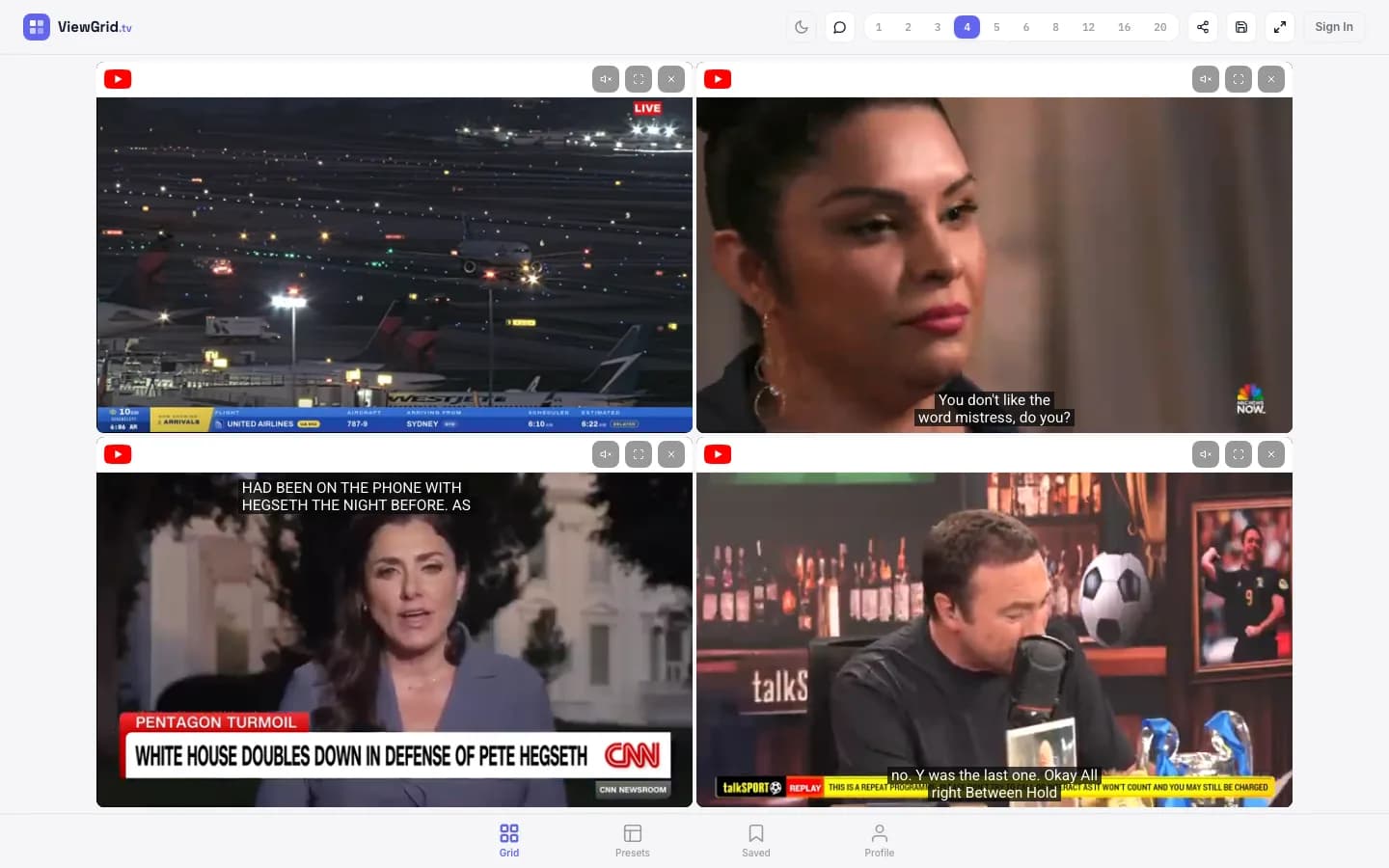
عرض متعدد لبثوث YouTube — عدة مشغّلات في علامة تبويب واحدة، لا نوافذ متعددة
إذا سبق أن حاولت متابعة أكثر من بث مباشر على YouTube، فأنت تعرف الخطوات المعتادة: فتح عدة علامات تبويب، وتصغيرها، وتحريك النوافذ، ومع ذلك يفوتك نصف ما يحدث. يستبدل ViewGrid هذه الفوضى بعرض متعدد لبثوث YouTube في علامة تبويب واحدة — لكل فيديو خانته على شاشة واحدة، وتعمل الفيديوهات كلها في الوقت نفسه، ولكل منها زر مستقل لكتم الصوت. لا يُفتح أي فيديو في نافذة منفصلة.
افتح ViewGrid في Chrome أو Safari أو Firefox أو Edge، والصق روابط YouTube واختر التخطيط. لا تحتاج إلى تنزيل تطبيق أو إضافة. ابدأ ببثّين وأضف المزيد وفق قدرة جهازك.
قناتان إخباريتان، أو شرح لعبة بجانب حدث مباشر، أو عروض أولى لعدة صنّاع محتوى: يساعد ترتيب YouTube جنبًا إلى جنب على متابعة الصور دون تبديل علامات التبويب باستمرار.
YouTube TV Multiview وميزة multiview في Primetime Channels على YouTube خدمتان مختلفتان، وكلتاهما مخصصة لمحتوى مؤهل. على YouTube، تتيح قنوات مثل NFL Sunday Ticket وPeacock وParamount+ وFOX One حتى أربعة بثوث، مع تخصيص بعض المجموعات. تسري شروط الاشتراك والجهاز. لا تتيح هذه الميزة جمع أي روابط YouTube عامة تختارها.
في ViewGrid تختار روابط YouTube التي تسمح بالتضمين وتبني تخطيطك بنفسك. تتوفر حتى 20 خانة على الكمبيوتر و6 على الهاتف، دون اشتراك ViewGrid. تظل قيود المحتوى وقدرات تشغيل الجهاز سارية.
هل تفضّل إضافة بثوث أثناء تصفح YouTube؟ إضافة ViewGrid المجانية لمتصفح Chrome. تتوفر أيضًا نسختان لمتصفحَي Edge وFirefox لتسهيل إضافة البث إلى شبكتك.
آخر تحديث: 01/10/2026
نصائح لمشاهدة عدة فيديوهات YouTube
تجنب ترتيب النوافذ يدويًا
أضف روابط YouTube إلى شبكة واحدة. يحافظ ViewGrid على محاذاة الفيديوهات كي لا تختفي نافذة خلف أخرى.
اختر تخطيطًا واضحًا
فيديوهان YouTube متجاوران أو أربعة في شبكة 2×2: استخدم الخانات التي تحتاجها فقط. رغم توفر 20 خانة على الكمبيوتر، قد يكون العدد الأقل أوضح وأكثر سلاسة.
استمع إلى بث واحد
تبدأ البثوث دون صوت. فعّل صوت البث الذي تريد سماعه وبدّله عند الحاجة لتجنب تداخل الأصوات.
ابدأ بعدد قليل على الهاتف
يمكن فتح YouTube في متصفح الهاتف دون تثبيت تطبيق. جرّب بثّين للحفاظ على صور أكبر وتقليل عبء التشغيل.
قنوات رسمية تبث عدة مباريات في الوقت نفسه
تعرض هذه الصفحات البثوث المباشرة التي تم التحقق منها والبثوث المجدولة للقناة الرسمية. قد تنطبق قيود جغرافية أو قيود حقوق البث.
الأسئلة الشائعة
كيف أشاهد عدة بثوث YouTube في الوقت نفسه؟
افتح viewgrid.tv/multi-stream في أي متصفح والصق روابط YouTube التي تريد متابعتها: رابط فيديو عادي، أو رابط youtube.com/live، أو رابط youtu.be مختصر. لكل بث خانته الخاصة، وتعمل جميع البثوث في الوقت نفسه داخل مشغّلات YouTube المضمّنة، ولكل منها أدوات مستقلة لكتم الصوت وملء الشاشة. لا يحتاج ViewGrid إلى إضافة أو تنزيل. يمكنك إضافة حتى 20 بثًا على الكمبيوتر المكتبي أو المحمول وحتى 6 على الهاتف، ثم اختيار التخطيط المناسب لشاشتك. يمكنك جمع YouTube مع Twitch وKick وRumble في الشبكة نفسها. الفيديوهات الوحيدة التي لن تعمل هي التي عطّل أصحابها التضمين؛ ولا يمكن مشاهدتها إلا على YouTube نفسه. للعودة إلى البثوث نفسها لاحقًا، احتفظ برابط الشبكة أو سجّل الدخول لحفظها.
هل يوجد عارض شبيه بـ MultiTwitch يدعم YouTube؟
نعم. تعرض أدوات مثل MultiTwitch عدة قنوات Twitch جنبًا إلى جنب، لكنها تعمل مع Twitch فقط. يتبع ViewGrid الفكرة نفسها: صفحة واحدة تضم عدة بثوث مباشرة، لكل منها خانته الخاصة، ويدعم YouTube أيضًا. الصق روابط فيديوهات YouTube أو بثوثه المباشرة، وأضف قنوات Twitch أو Kick أو Rumble إن أردت، لتعمل معًا في شبكة واحدة: حتى 20 بثًا على الكمبيوتر و6 على الهاتف.
هل يوجد متصفح للعرض المتعدد على YouTube؟
ViewGrid أداة ويب تجمع YouTube في علامة تبويب واحدة. افتح viewgrid.tv في Chrome أو Safari أو Firefox أو Edge وأضف الروابط. لا تحتاج إلى تثبيت متصفح آخر أو إضافة؛ وقد تختلف إمكانية التشغيل حسب المتصفح والمحتوى.
كيف أشاهد YouTube بشاشة مقسمة؟
لا تحتاج إلى نوافذ منفصلة. يجمع ViewGrid عدة مشغّلات YouTube في علامة تبويب واحدة: اختر تخطيط شبكة من 2 أو 4 أو 6 خانات أو أكثر، ثم ألصق رابطًا في كل خانة. تعمل الفيديوهات جنبًا إلى جنب، مع تحكم مستقل بكتم الصوت وملء الشاشة لكل فيديو. يدعم حتى 20 خانة على الكمبيوتر المكتبي أو المحمول، و6 على الهاتف.
هل يدعم ViewGrid البثوث المباشرة والعروض الأولى على YouTube؟
يفتح ViewGrid فيديوهات YouTube المتاحة التي تسمح بالتضمين باستخدام مشغّل YouTube. لا يمكن مشاهدة العرض الأول قبل بدئه. قد تمنع قيود العمر أو المنطقة أو التضمين، أو عدم توفر البث، تشغيله.
هل يمكن الجمع بين YouTube وTwitch؟
نعم. يدعم ViewGrid منصات YouTube وTwitch وKick وRumble في الشبكة نفسها. تبقى قواعد الوصول والتشغيل الخاصة بكل منصة سارية.
هل ViewGrid هو نفسه YouTube TV Multiview؟
لا. YouTube TV Multiview جزء من خدمة YouTube TV المدفوعة في الولايات المتحدة، ويعرض حتى 4 قنوات من تلك الخدمة. يعمل ViewGrid مع أي بث مباشر أو فيديو متاح للجميع على YouTube ويسمح بالتضمين، إلى جانب Twitch وKick وRumble، حتى 20 بثًا في الوقت نفسه على الكمبيوتر.
ما الفرق بين YouTube multiview وViewGrid؟
يعرض YouTube multiview حتى 4 بثوث مباشرة، ويقتصر على Primetime Channels مثل NFL Sunday Ticket وPeacock وParamount+ وFOX One، مع مجموعات بثوث معدّة مسبقًا في الغالب. يعمل ViewGrid مع أي فيديو أو بث مباشر متاح للجميع على YouTube ويسمح بالتضمين، ويتيح لك اختيار البثوث التي تجمعها بنفسك، ويدعم حتى 20 خانة على الكمبيوتر (6 على الهاتف) — في المتصفح.
هل أنت جاهز للمشاهدة؟
شاهد عدة بثوث مباشرة في شبكة واحدة. اجمع YouTube وTwitch وKick، أو أضف روابط Rumble وHLS/m3u8 الخاصة بك.
أنشئ شبكة