Varios directos de YouTube en una pantalla
Mira varios directos de YouTube a la vez en el navegador. Añade enlaces, elige la distribución y controla el sonido de cada vídeo. Sin registro.
Abre una cuadrícula vacía y busca directosCrea tu propio visor multistream
Busca o pega un enlace
Busca un canal en vivo de YouTube, Twitch o Kick, o pega el enlace de una transmisión.
Elige la distribución
Elige hasta 20 espacios en ordenador o 6 en móvil. La cantidad que puede reproducirse con fluidez depende del dispositivo y la conexión.
Mira todo en paralelo
Tus transmisiones, lado a lado. Comparte la cuadrícula con amigos
Un ejemplo de uso de ViewGrid
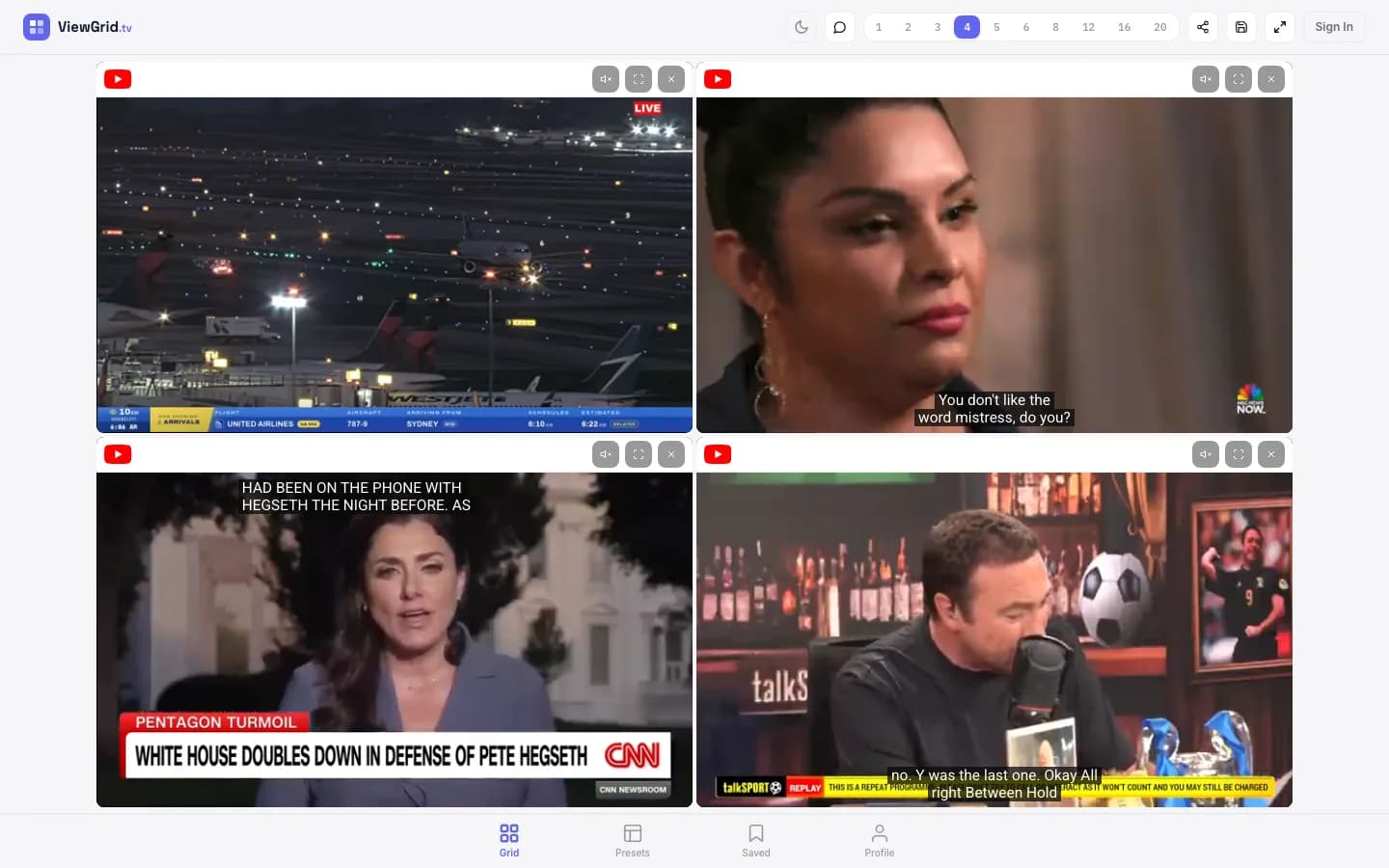
Sigue varios vídeos de YouTube sin cambiar de pestaña
Seguir una noticia en dos canales o varios directos suele acabar en ventanas superpuestas. ViewGrid reúne los vídeos de YouTube en una página. Cada uno conserva su propia casilla y control de sonido.
Abre ViewGrid en Chrome, Safari, Firefox o Edge, pega tus enlaces de YouTube y elige la distribución. No hace falta descargar nada ni instalar una extensión. Empieza con dos emisiones y añade más según la capacidad de tu equipo.
Puedes colocar dos canales de noticias juntos, una guía de juego al lado de un evento o varios estrenos de creadores. Organizar YouTube en paralelo facilita seguir las imágenes sin saltar constantemente entre pestañas.
YouTube TV Multiview y la función multiview de Primetime Channels en YouTube son servicios distintos, ambos limitados a contenido compatible. En YouTube, canales como NFL Sunday Ticket, Peacock, Paramount+ y FOX One ofrecen hasta cuatro emisiones y algunas combinaciones personalizables. Se aplican los requisitos de suscripción y dispositivo. No es una función para combinar cualquier enlace público de YouTube.
Con ViewGrid eliges enlaces de YouTube que permitan la inserción y creas tu propia distribución. Admite hasta 20 casillas en ordenador y 6 en teléfono, sin suscripción a ViewGrid. Las restricciones del contenido y los límites del dispositivo siguen vigentes.
Para añadir emisiones mientras navegas por YouTube, puedes usar la extensión gratuita de ViewGrid para Chrome. También hay versiones para Edge y Firefox que facilitan añadir el directo a tu cuadrícula.
Actualizado: 30 sept 2026
Consejos para ver YouTube en varias pantallas
Deja de mover ventanas
Añade los enlaces de YouTube a una cuadrícula. ViewGrid alinea los vídeos para que ninguna ventana quede oculta detrás de otra.
Elige una distribución legible
Dos vídeos de YouTube en paralelo o cuatro en 2×2: usa las casillas que necesites. Aunque hay hasta 20 en ordenador, menos vídeos pueden mejorar la lectura y la fluidez.
Escucha una emisión cada vez
Las emisiones empiezan silenciadas. Activa el sonido de la que quieras escuchar y cámbialo cuando lo necesites para evitar voces superpuestas.
Empieza con pocos vídeos en el móvil
También puedes abrir YouTube desde el navegador del teléfono sin instalar una aplicación. Prueba dos emisiones para mantener imágenes grandes y una reproducción más fluida.
Eventos y emisiones oficiales relacionados
Canales oficiales con varios partidos simultáneos
Estas páginas reúnen las emisiones en directo comprobadas y las programadas del canal oficial. Pueden aplicarse restricciones territoriales y de derechos.
Preguntas frecuentes
¿Cómo veo varios directos de YouTube a la vez?
Abre viewgrid.tv/multi-stream y añade enlaces de vídeos de YouTube, youtube.com/live o youtu.be. Cada emisión usa su propio reproductor de YouTube. ViewGrid es gratis y no requiere cuenta ni extensión. Admite hasta 20 casillas en ordenador y 6 en teléfono; la fluidez depende del dispositivo y la conexión. Puedes combinar Twitch, Kick y Rumble. Se mantienen las restricciones de inserción, edad, región y acceso. Conserva el enlace de la cuadrícula o inicia sesión para guardarla.
¿Hay un visor como MultiTwitch para YouTube?
Sí. MultiTwitch reúne canales de Twitch; ViewGrid también permite ver YouTube en paralelo. Combina enlaces de YouTube, Twitch, Kick y Rumble en la misma cuadrícula, con hasta 20 casillas en ordenador y 6 en móvil, sin registro.
¿Existe un navegador multivista para YouTube?
ViewGrid es una herramienta web para reunir YouTube en una pestaña. Abre viewgrid.tv en Chrome, Safari, Firefox o Edge y añade los enlaces. No necesitas instalar otro navegador ni una extensión; la reproducción depende del navegador y del contenido.
¿Cómo pongo YouTube en pantalla dividida?
Elige una distribución de 2, 4, 6 o más casillas en ViewGrid y añade tus enlaces de YouTube. Los vídeos quedan juntos en una página, cada uno con su control de sonido.
¿ViewGrid funciona con directos y estrenos de YouTube?
ViewGrid abre vídeos de YouTube accesibles que permiten la inserción mediante el reproductor de YouTube. Un estreno no se reproduce antes de comenzar. Las restricciones de edad, región o inserción, y la disponibilidad de la emisión, pueden impedir la reproducción.
¿Puedo combinar YouTube y Twitch?
Sí. ViewGrid admite YouTube, Twitch, Kick y Rumble en la misma cuadrícula. Se aplican las condiciones de acceso y reproducción de cada plataforma.
¿ViewGrid es lo mismo que YouTube TV Multiview?
No. YouTube TV Multiview forma parte del servicio de pago YouTube TV en Estados Unidos y ofrece hasta cuatro emisiones compatibles. ViewGrid es una herramienta gratuita para combinar YouTube insertable con Twitch, Kick y Rumble. Admite hasta 20 casillas en ordenador; no da acceso a contenido de pago o restringido.
¿Qué diferencia hay entre YouTube multiview y ViewGrid?
YouTube multiview muestra hasta cuatro emisiones de contenido compatible de Primetime Channels; ciertas selecciones se pueden personalizar. En ViewGrid eliges tus enlaces de vídeos y directos de YouTube que permiten la inserción. Hay hasta 20 casillas en ordenador y 6 en móvil; esa capacidad no garantiza reproducción fluida en todos los dispositivos.
¿Todo listo para ver?
Ve varias transmisiones en vivo en una cuadrícula. Combina YouTube, Twitch y Kick, o añade tus enlaces de Rumble y HLS/m3u8.
Crear cuadrícula