Regardez plusieurs streams Twitch en même temps
Regardez des streams Twitch côte à côte dans une grille et ajoutez YouTube, Kick ou Rumble. Gratuit dans votre navigateur, sans téléchargement.
Créer votre grilleCréez votre lecteur multistream
Recherchez ou collez un lien
Trouvez une chaîne en direct sur YouTube, Twitch ou Kick, ou collez le lien d’un direct.
Choisissez la disposition
Choisissez jusqu’à 20 cases sur ordinateur ou 6 sur téléphone. Le nombre de lectures fluides dépend de l’appareil et de la connexion.
Regardez côte à côte
Tous vos directs côte à côte. Partagez la grille avec vos amis
Un exemple d’utilisation de ViewGrid
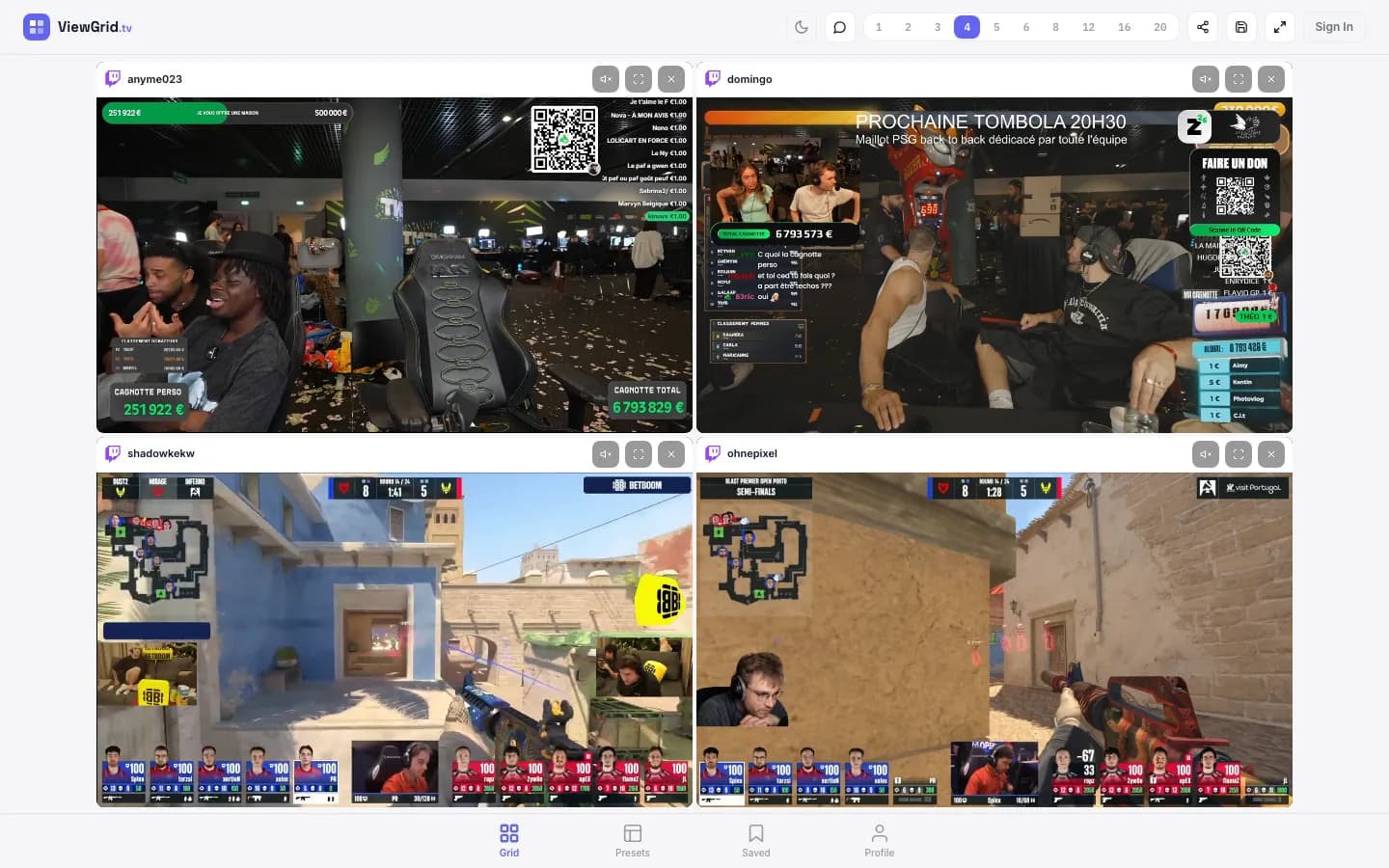
Une alternative à MultiTwitch qui réunit plusieurs plateformes
Suivez la diffusion d'un tournoi et les commentaires de votre créateur préféré sans passer constamment d'un onglet à l'autre. Collez les liens Twitch dans ViewGrid, choisissez une grille et placez les streams côte à côte. Aucun compte, aucune extension ni aucun téléchargement n'est nécessaire pour commencer.
Vous pouvez aussi ajouter YouTube, Kick et Rumble. Si la diffusion principale est sur Twitch et un autre commentaire sur YouTube, gardez les deux à l'écran. Chaque case possède son propre contrôle du son, et un lien suffit pour partager votre sélection.
Sur téléphone, commencez avec peu de cases et agrandissez le stream que vous souhaitez suivre de près. La grille s'adapte à l'écran ; les performances dépendent de l'appareil et de la connexion. Si Twitch ne démarre pas automatiquement, appuyez sur Lecture.
Conseils pour regarder plusieurs streams Twitch
Combinez Twitch avec d’autres plateformes
Réunissez Twitch, YouTube, Kick et Rumble dans une grille pour suivre la diffusion principale et les commentaires proposés sur d'autres services.
Choisissez une grille adaptée
Deux cases pour deux chaînes ou une grille 2×2 pour quatre : tenez compte de la taille de l'écran et de votre appareil avant d'en ajouter davantage.
Gérez le son par chaîne
Les streams Twitch démarrent sans son. Activez celui que vous voulez écouter, puis changez de piste lorsque votre attention se porte ailleurs.
Partagez votre sélection
Envoyez le lien de la grille à vos amis. Il ouvre les mêmes chaînes Twitch ; chacun contrôle la lecture et le son sur son propre appareil.
Événements et diffusions officielles associés
Questions fréquentes
Comment regarder plusieurs streams Twitch en même temps ?
Ajoutez les liens des chaînes Twitch dans ViewGrid, puis choisissez une grille. Vous disposez de 20 cases au maximum sur ordinateur et de 6 sur téléphone. La fluidité dépend de votre appareil et de votre connexion. Sur Twitch, il peut être nécessaire d'appuyer sur Lecture ou d'agrandir le lecteur.
Quelle différence entre ViewGrid et MultiTwitch ?
ViewGrid permet de réunir Twitch, YouTube, Kick et Rumble dans une seule grille. Si vous regardez uniquement Twitch, les deux outils répondent à ce besoin ; ViewGrid ajoute le mélange de plateformes et une disposition adaptée au téléphone.
Puis-je activer le son de plusieurs streams Twitch ?
Les streams démarrent sans son. Sur ordinateur, survolez une case ; sur téléphone, ouvrez ses commandes et utilisez le bouton de son. Plusieurs pistes peuvent être activées, mais en écouter une seule évite généralement que les voix se superposent.
Envie de regarder ?
Regardez plusieurs directs dans une même grille. Réunissez YouTube, Twitch et Kick, ou ajoutez vos liens Rumble et HLS/m3u8.
Créer votre grille