Più dirette YouTube su uno schermo
Guarda più dirette YouTube affiancate nel browser. Aggiungi i link, scegli la disposizione e gestisci l'audio di ogni video. Senza registrazione.
Apri una griglia vuota e cerca le diretteCrea il tuo visualizzatore multistream
Cerca o incolla un link
Cerca un canale live su YouTube, Twitch o Kick, oppure incolla il link di una diretta.
Scegli il layout
Scegli fino a 20 riquadri sul computer o 6 sul telefono. Il numero di riproduzioni fluide dipende dal dispositivo e dalla connessione.
Guarda le dirette affiancate
Le dirette sono affiancate. Condividi la griglia con gli amici
Un esempio di utilizzo di ViewGrid
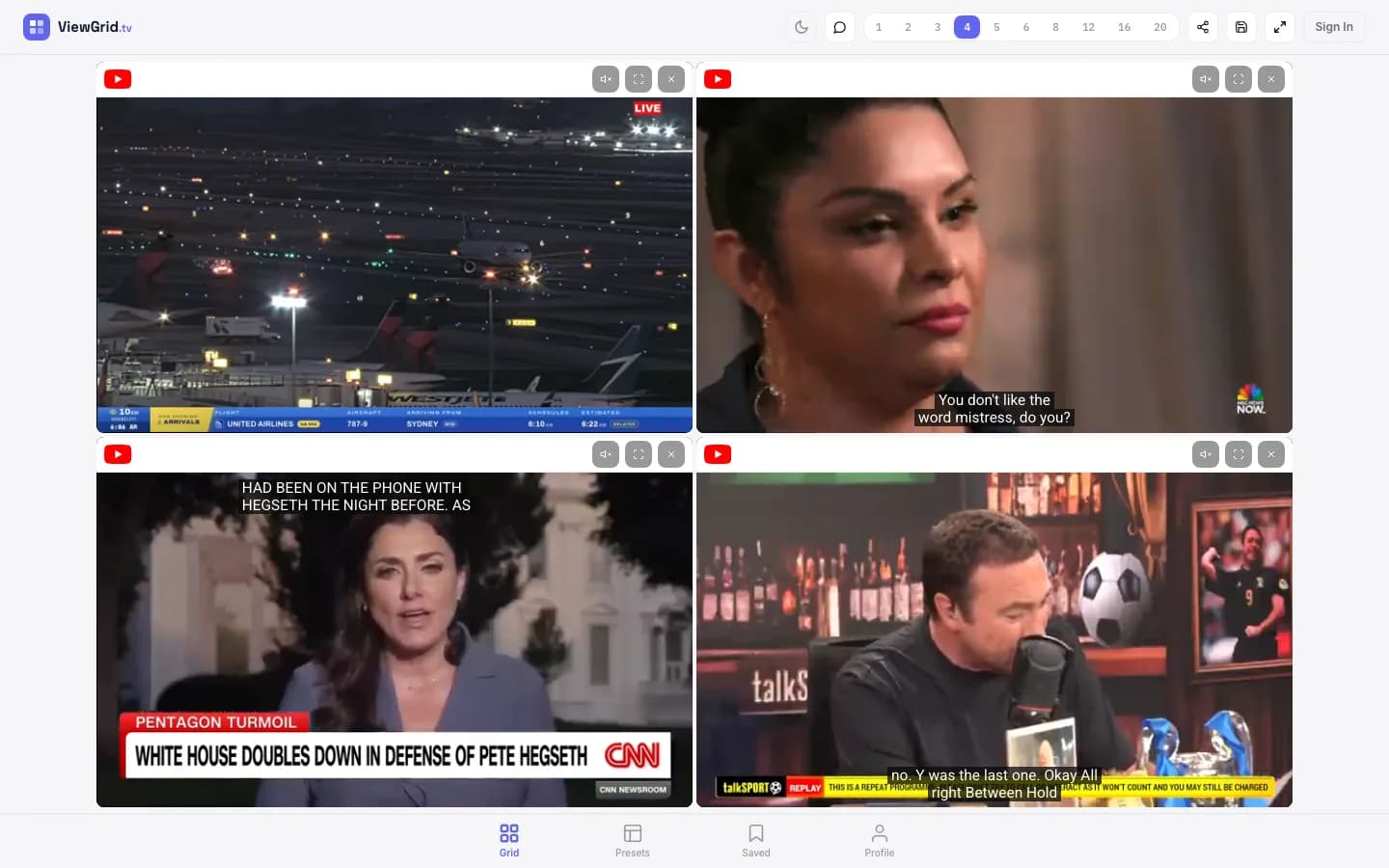
Segui YouTube senza cambiare scheda
Seguire una notizia su due canali o più dirette insieme spesso significa sovrapporre finestre. ViewGrid riunisce i video YouTube in una pagina. Ogni video mantiene il proprio riquadro e controllo audio.
Apri ViewGrid in Chrome, Safari, Firefox o Edge, incolla i link YouTube e scegli la disposizione. Non occorrono download o estensioni. Parti da due trasmissioni e aggiungine altre secondo le capacità del dispositivo.
Due canali di notizie, una guida di gioco accanto a un evento o le première di più creator: una disposizione YouTube affiancata aiuta a seguire le immagini senza passare continuamente da una scheda all'altra.
YouTube TV Multiview e il multiview di Primetime Channels su YouTube sono servizi distinti, entrambi limitati a contenuti compatibili. Su YouTube, canali come NFL Sunday Ticket, Peacock, Paramount+ e FOX One offrono fino a quattro trasmissioni, con alcune combinazioni personalizzabili. Valgono i requisiti di abbonamento e dispositivo. La funzione non permette di combinare qualsiasi link pubblico YouTube.
In ViewGrid scegli i link YouTube che consentono l'incorporamento e crei la tua disposizione. Sono possibili fino a 20 riquadri sul computer e 6 sul telefono, senza abbonamento ViewGrid. Restano i limiti di accesso ai contenuti e le capacità di riproduzione del dispositivo.
Per aggiungere dirette mentre navighi su YouTube puoi usare l' estensione gratuita ViewGrid per Chrome. Sono disponibili anche versioni per Edge e Firefox che semplificano l'aggiunta alla griglia.
Aggiornato: 1 ott 2026
Consigli per guardare YouTube su più riquadri
Non spostare le finestre una per una
Inserisci i link YouTube nella stessa griglia. ViewGrid tiene allineati i video, senza finestre nascoste dietro ad altre.
Scegli una disposizione leggibile
Due video YouTube affiancati o quattro in 2×2: usa i riquadri necessari. Anche se sul computer puoi arrivare a 20, meno video possono migliorare leggibilità e fluidità.
Ascolta una trasmissione alla volta
Le trasmissioni partono senza audio. Attiva quella che vuoi ascoltare e cambia quando serve, evitando voci sovrapposte.
Sul telefono inizia con pochi video
Puoi aprire YouTube nel browser del telefono senza installare un'app. Prova due dirette per mantenere immagini grandi e una riproduzione più leggera.
Eventi e trasmissioni ufficiali collegati
Canali ufficiali con più partite contemporaneamente
Queste pagine raccolgono le dirette verificate e le trasmissioni programmate del canale ufficiale. Possono esserci restrizioni territoriali o legate ai diritti.
Domande frequenti
Come guardo più dirette YouTube contemporaneamente?
Apri viewgrid.tv/multi-stream e aggiungi link video di YouTube, youtube.com/live o youtu.be. Ogni trasmissione usa un proprio player YouTube. ViewGrid è gratuito e non richiede account né estensioni. Sono disponibili fino a 20 riquadri sul computer e 6 sul telefono; la fluidità dipende dal dispositivo e dalla connessione. Puoi aggiungere Twitch, Kick e Rumble. Restano validi i limiti di incorporamento, età, area geografica e accesso. Conserva il link della griglia o accedi per salvarla.
Esiste un visualizzatore come MultiTwitch per YouTube?
Sì. MultiTwitch riunisce canali Twitch; ViewGrid permette di affiancare anche YouTube. Combina YouTube, Twitch, Kick e Rumble nella stessa griglia, fino a 20 riquadri sul computer e 6 sul telefono, senza registrazione.
Esiste un browser multiview per YouTube?
ViewGrid è uno strumento web che riunisce YouTube in una scheda. Apri viewgrid.tv in Chrome, Safari, Firefox o Edge e aggiungi i link. Non serve installare un altro browser o un'estensione; la riproduzione dipende dal browser e dal contenuto.
Come uso YouTube a schermo diviso?
Scegli una disposizione con 2, 4, 6 o più riquadri in ViewGrid e aggiungi i link YouTube. I video rimangono affiancati nella stessa pagina, ciascuno con un controllo audio separato.
ViewGrid funziona con dirette e première di YouTube?
ViewGrid apre i video YouTube accessibili che consentono l'incorporamento, usando il player YouTube. Una première non è riproducibile prima dell'inizio. Limiti di età, area geografica o incorporamento e l'indisponibilità della trasmissione possono impedire la visione.
Posso combinare YouTube e Twitch?
Sì. ViewGrid supporta YouTube, Twitch, Kick e Rumble nella stessa griglia. Restano valide le regole di accesso e riproduzione di ogni piattaforma.
ViewGrid è la stessa cosa di YouTube TV Multiview?
No. YouTube TV Multiview fa parte del servizio statunitense a pagamento YouTube TV e mostra fino a quattro trasmissioni compatibili. ViewGrid è uno strumento gratuito per unire YouTube incorporabile, Twitch, Kick e Rumble. Offre fino a 20 riquadri sul computer; non sblocca contenuti a pagamento o soggetti a restrizioni.
Qual è la differenza tra YouTube multiview e ViewGrid?
YouTube multiview mostra fino a quattro trasmissioni compatibili di Primetime Channels; alcune selezioni si possono personalizzare. In ViewGrid scegli i link di video e dirette YouTube che consentono l'incorporamento. La capacità arriva a 20 riquadri sul computer e 6 sul telefono, senza garantire fluidità su ogni dispositivo.
Vuoi iniziare a guardare?
Guarda più dirette in un'unica griglia. Riunisci YouTube, Twitch e Kick, oppure aggiungi i tuoi link Rumble e HLS/m3u8.
Crea la tua griglia