YouTube 라이브를 한 화면에서
YouTube 라이브 여러 개를 브라우저에서 나란히 보세요. 링크를 추가하고 화면 배치와 영상별 소리를 선택하세요. 가입 없이 이용할 수 있습니다.
빈 그리드를 열고 방송 찾기나만의 멀티스트림 뷰어 만들기
검색하거나 링크 붙여넣기
YouTube, Twitch, Kick에서 방송 중인 채널을 검색하거나 방송 링크를 붙여 넣으세요.
레이아웃 선택하기
컴퓨터에서는 최대 20칸, 휴대폰에서는 최대 6칸을 선택할 수 있습니다. 원활히 재생할 수 있는 방송 수는 기기와 연결 상태에 따라 달라집니다.
나란히 시청하기
모든 방송이 한 화면에서 나란히 재생돼요. 친구에게 그리드 링크를 공유해 보세요
ViewGrid 사용 예시
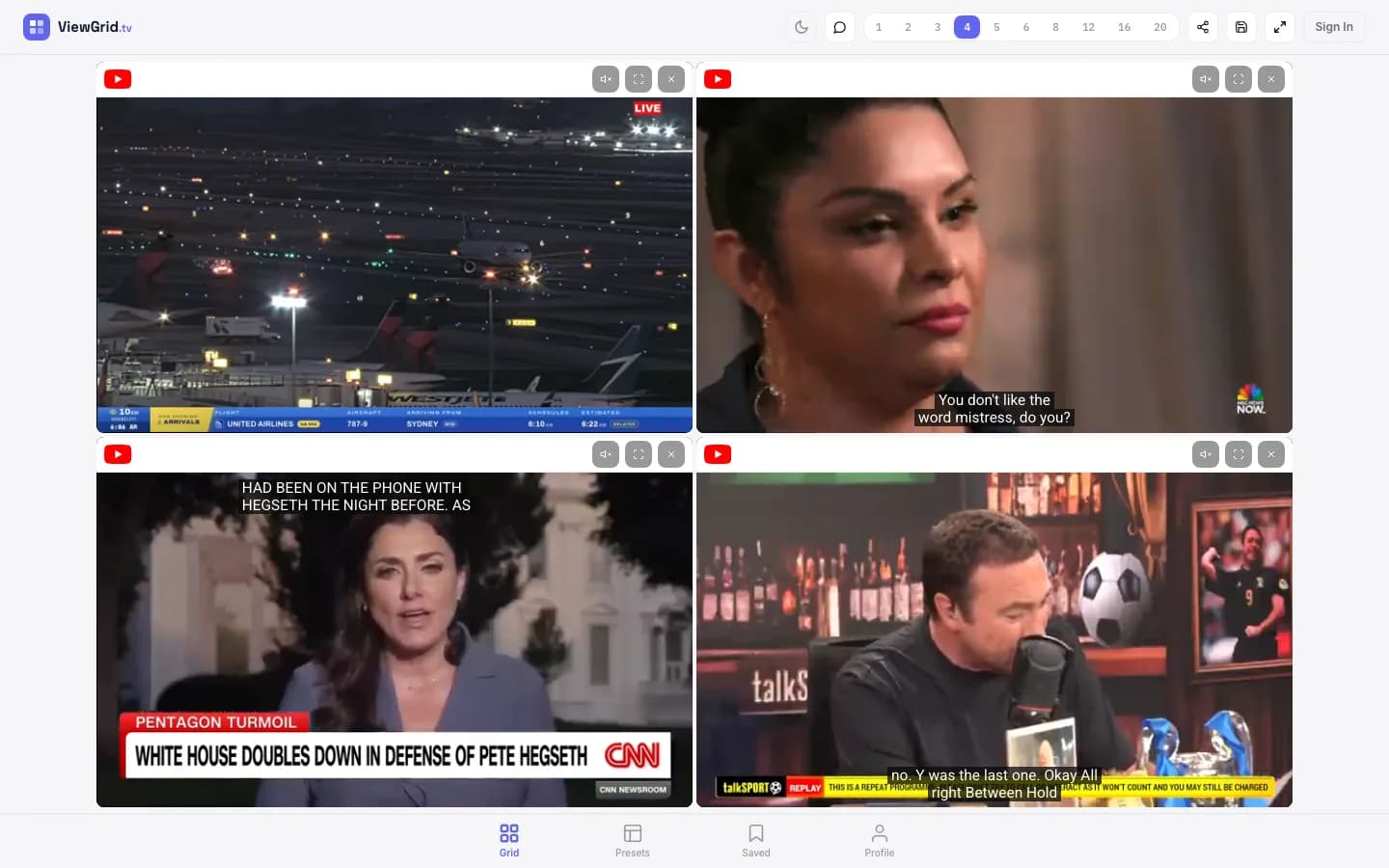
탭을 바꾸지 않고 YouTube를 따라가세요
같은 뉴스를 두 채널에서 확인하거나 라이브 여러 개를 따라가다 보면 창이 겹치기 쉽습니다. ViewGrid는 YouTube 영상을 한 페이지에 모읍니다. 각 영상은 독립된 칸과 소리 조절 기능을 유지합니다.
Chrome, Safari, Firefox, Edge에서 ViewGrid를 열고 YouTube 링크를 붙여 넣은 다음 배치를 고르세요. 앱이나 확장 프로그램을 설치할 필요가 없습니다. 먼저 방송 2개로 시작하고 기기 성능에 맞춰 늘려 보세요.
뉴스 채널 두 개, 이벤트 옆의 게임 공략, 여러 크리에이터의 최초 공개 영상 등 YouTube를 나란히 배치하면 탭을 계속 옮기지 않아도 화면을 확인할 수 있습니다.
YouTube TV Multiview와 YouTube의 Primetime Channels multiview는 서로 다른 서비스이며, 둘 다 지원 콘텐츠가 제한됩니다. YouTube에서는 NFL Sunday Ticket, Peacock, Paramount+, FOX One 등의 방송을 최대 4개 표시하고 일부 조합을 변경할 수 있습니다. 구독 및 기기 조건은 적용됩니다. 공개된 YouTube 링크를 아무거나 자유롭게 조합하는 기능은 아닙니다.
ViewGrid에서는 삽입 가능한 YouTube 링크를 골라 나만의 배치를 만듭니다. 컴퓨터 최대 20칸, 휴대전화 최대 6칸을 ViewGrid 구독 없이 이용할 수 있습니다. 콘텐츠 제한과 기기의 재생 성능은 여전히 적용됩니다.
YouTube를 둘러보면서 방송을 추가하려면 무료 Chrome용 ViewGrid 확장 프로그램을 이용할 수 있습니다. Edge와 Firefox 버전도 있어 보고 있는 방송을 그리드에 쉽게 추가할 수 있습니다.
업데이트: 2026. 9. 30.
YouTube 여러 화면을 편하게 보는 팁
창을 하나씩 옮기지 마세요
YouTube 링크를 한 그리드에 넣으세요. ViewGrid가 영상을 정렬하므로 다른 창 뒤에 가려지지 않습니다.
보기 편한 배치를 고르세요
YouTube 영상 두 개는 나란히, 네 개는 2×2로 필요한 칸만 사용하세요. 컴퓨터에서 최대 20칸이 가능하지만 적은 수가 더 잘 보이고 원활하게 재생될 수 있습니다.
한 방송의 소리만 켜세요
방송은 음소거 상태로 시작합니다. 듣고 싶은 영상의 소리를 켜고 필요할 때 바꾸면 목소리가 겹치지 않습니다.
휴대전화에서는 적은 수로 시작하세요
앱을 설치하지 않아도 휴대전화 브라우저에서 YouTube를 열 수 있습니다. 우선 방송 두 개로 화면 크기와 재생 부담을 확인하세요.
여러 경기를 동시에 중계하는 공식 채널
공식 채널에서 확인된 라이브 방송과 예정된 방송을 안내합니다. 국가나 중계권에 따른 제한이 있을 수 있습니다.
자주 묻는 질문
YouTube 라이브 여러 개를 동시에 보려면 어떻게 하나요?
viewgrid.tv/multi-stream을 열고 YouTube 영상 링크, youtube.com/live 또는 youtu.be 링크를 추가하세요. 각 방송은 별도의 YouTube 플레이어에서 열립니다. ViewGrid는 무료이며 계정이나 확장 프로그램이 필요하지 않습니다. 컴퓨터는 최대 20칸, 휴대전화는 최대 6칸을 지원하지만 원활한 재생 여부는 기기와 연결 상태에 따라 달라집니다. Twitch, Kick, Rumble도 함께 추가할 수 있습니다. 삽입 허용, 연령, 지역, 접근 제한은 그대로 적용됩니다. 다시 보려면 그리드 링크를 보관하거나 로그인해 저장하세요.
YouTube용 MultiTwitch 같은 서비스가 있나요?
네. MultiTwitch는 Twitch 채널을 모아 보여 주며, ViewGrid에서는 YouTube도 나란히 볼 수 있습니다. YouTube, Twitch, Kick, Rumble을 한 그리드에 넣을 수 있고, 컴퓨터 최대 20칸, 휴대전화 최대 6칸을 가입 없이 이용할 수 있습니다.
YouTube 멀티뷰 브라우저가 있나요?
ViewGrid는 YouTube 영상을 한 탭에 모으는 웹 도구입니다. Chrome, Safari, Firefox, Edge에서 viewgrid.tv를 열고 링크를 추가하세요. 별도 브라우저나 확장 프로그램을 설치할 필요는 없습니다. 재생 조건은 브라우저와 콘텐츠에 따라 달라집니다.
YouTube를 분할 화면으로 보려면 어떻게 하나요?
ViewGrid에서 2칸, 4칸, 6칸 등의 배치를 선택한 뒤 YouTube 링크를 추가하세요. 영상이 한 페이지에 나란히 놓이며 소리는 각각 조절할 수 있습니다.
ViewGrid는 YouTube 라이브와 최초 공개 영상을 지원하나요?
ViewGrid는 접근 가능하고 삽입이 허용된 YouTube 영상을 YouTube 플레이어로 엽니다. 최초 공개 영상은 시작 전에는 볼 수 없습니다. 연령·지역 제한, 삽입 설정 또는 방송의 공개 상태로 재생이 제한될 수 있습니다.
YouTube와 Twitch를 함께 볼 수 있나요?
네. ViewGrid는 같은 그리드에서 YouTube, Twitch, Kick, Rumble을 지원합니다. 각 플랫폼의 접근 및 재생 규칙은 그대로 적용됩니다.
ViewGrid가 YouTube TV Multiview와 같은 서비스인가요?
아닙니다. YouTube TV Multiview는 미국의 유료 YouTube TV 서비스에 포함된 기능으로, 지원되는 방송을 최대 4개 보여 줍니다. ViewGrid는 삽입 가능한 YouTube를 Twitch, Kick, Rumble과 함께 보는 무료 브라우저 도구입니다. 컴퓨터에서 최대 20칸을 지원하지만 유료·제한 콘텐츠의 접근 권한을 제공하지는 않습니다.
YouTube multiview와 ViewGrid는 어떻게 다른가요?
YouTube multiview는 Primetime Channels의 지원 방송을 최대 4개 표시하며 일부 조합을 변경할 수 있습니다. ViewGrid에서는 삽입이 가능한 YouTube 영상과 라이브 링크를 직접 선택합니다. 컴퓨터 최대 20칸, 휴대전화 최대 6칸을 지원하지만 모든 기기에서 같은 수의 영상을 원활하게 재생한다는 뜻은 아닙니다.
시청할 준비가 되셨나요?
여러 라이브 방송을 한 그리드에서 시청하세요. YouTube, Twitch, Kick 방송을 한데 모으거나 Rumble 및 HLS/m3u8 링크를 직접 추가할 수 있어요.
그리드 만들기