YouTube-streams op één scherm
Kijk meerdere YouTube-livestreams naast elkaar in je browser. Voeg links toe, kies een indeling en regel het geluid per video. Zonder registratie.
Open een leeg raster en zoek streamsMaak je eigen multistreamviewer
Zoek of plak een link
Zoek een kanaal dat live is op YouTube, Twitch of Kick, of plak een streamlink.
Kies je indeling
Kies maximaal 20 vakken op de computer of 6 op je telefoon. Hoeveel streams soepel afspelen, hangt af van je apparaat en verbinding.
Bekijk streams naast elkaar
Je kijkt al je streams naast elkaar. Deel je grid met vrienden
Een voorbeeld van ViewGrid in gebruik
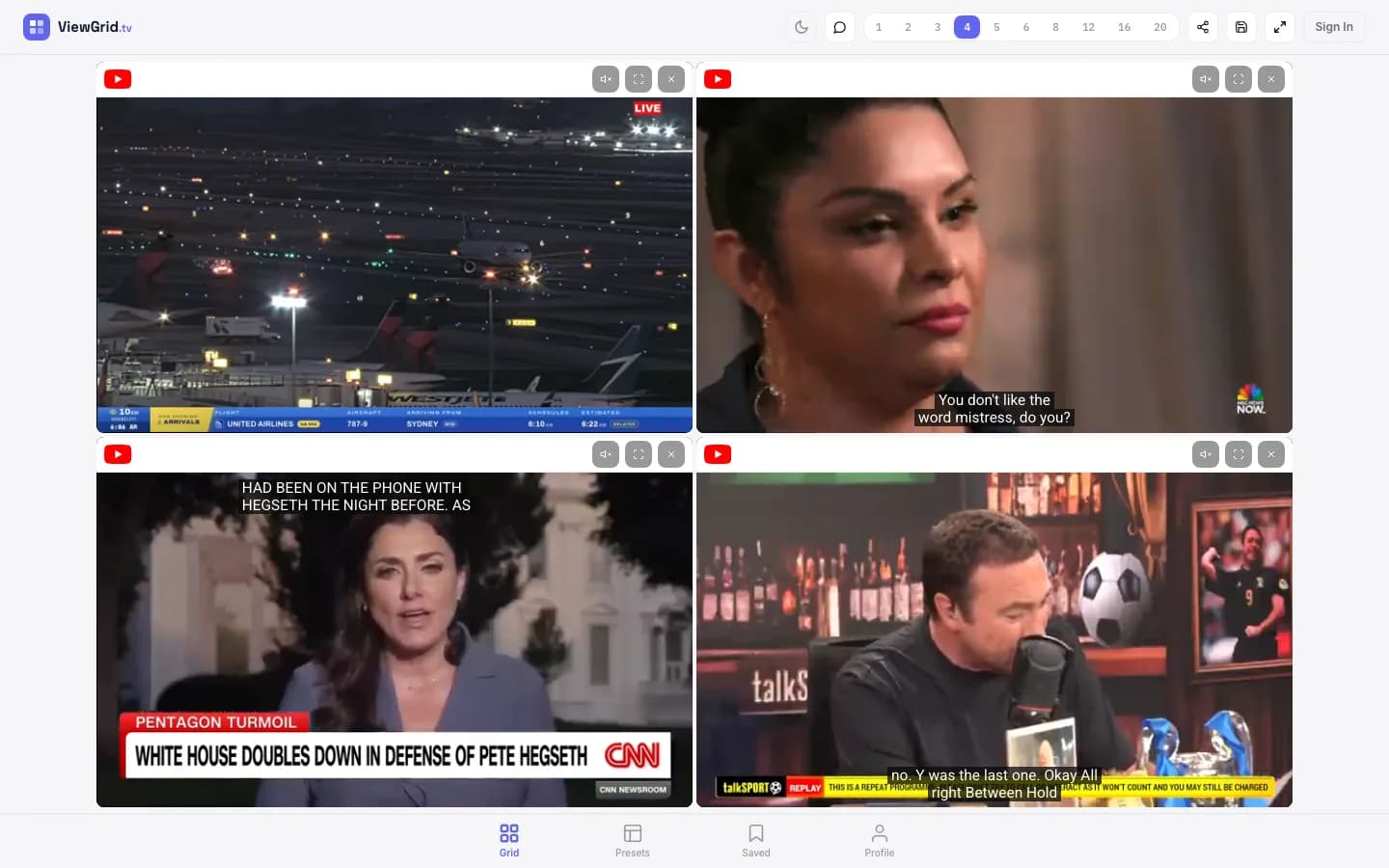
Volg YouTube zonder van tabblad te wisselen
Twee nieuwszenders over hetzelfde onderwerp of meerdere livestreams tegelijk: al snel liggen vensters over elkaar. ViewGrid brengt YouTube-video's samen op één pagina. Elke video behoudt een eigen vak en geluidsbediening.
Open ViewGrid in Chrome, Safari, Firefox of Edge, plak je YouTube-links en kies een indeling. Je hoeft niets te downloaden of een extensie te installeren. Begin met twee streams en voeg er meer toe als je apparaat dat aankan.
Twee nieuwszenders, een speluitleg naast een evenement of premières van verschillende makers: een overzichtelijke YouTube-indeling helpt je de beelden te volgen zonder voortdurend te wisselen van tabblad.
YouTube TV Multiview en multiview voor Primetime Channels op YouTube zijn verschillende diensten, beide beperkt tot geschikte inhoud. Op YouTube bieden onder meer NFL Sunday Ticket, Peacock, Paramount+ en FOX One maximaal vier uitzendingen met sommige aanpasbare combinaties. Abonnements- en apparaateisen blijven gelden. Het is geen hulpmiddel om willekeurige openbare YouTube-links samen te voegen.
In ViewGrid kies je insluitbare YouTube-links en maak je je eigen indeling. Maximaal 20 vakken op de computer en 6 op de telefoon zijn mogelijk, zonder ViewGrid-abonnement. Inhoudsbeperkingen en de afspeelcapaciteit van je apparaat blijven van toepassing.
Streams toevoegen terwijl je op YouTube rondkijkt? Gebruik de gratis ViewGrid-extensie voor Chrome. Er zijn ook versies voor Edge en Firefox om een uitzending gemakkelijk aan je raster toe te voegen.
Bijgewerkt: 1 okt 2026
Handige instellingen voor meerdere YouTube-video's
Minder vensters verschuiven
Voeg YouTube-links toe aan één raster. ViewGrid houdt video's uitgelijnd, zodat een venster niet achter een ander verdwijnt.
Kies een overzichtelijke indeling
Twee YouTube-video's naast elkaar of vier in 2×2: gebruik alleen de vakken die je nodig hebt. Hoewel 20 vakken op de computer mogelijk zijn, kunnen minder video's leesbaarder en soepeler zijn.
Luister naar één uitzending
Streams beginnen zonder geluid. Zet het geluid aan van de uitzending die je wilt horen en wissel waar nodig om overlappende stemmen te voorkomen.
Begin op je telefoon met weinig video's
Je kunt YouTube ook zonder app-installatie in de telefoonbrowser openen. Probeer twee streams voor grotere beelden en minder belasting.
Gerelateerde evenementen en officiële uitzendingen
Officiële kanalen met meerdere wedstrijden tegelijk
Deze pagina’s tonen gecontroleerde livestreams en geplande uitzendingen van het officiële kanaal. Land- en rechtenbeperkingen kunnen van toepassing zijn.
Veelgestelde vragen
Hoe kijk ik meerdere YouTube-streams tegelijk?
Open viewgrid.tv/multi-stream en voeg YouTube-videolinks, youtube.com/live- of youtu.be-links toe. Elke uitzending krijgt een eigen YouTube-speler. ViewGrid is gratis en vereist geen account of extensie. Er zijn maximaal 20 vakken op een computer en 6 op een telefoon; hoe soepel dat loopt, hangt af van je apparaat en verbinding. Je kunt ook Twitch, Kick en Rumble toevoegen. Beperkingen voor insluiten, leeftijd, regio en toegang blijven gelden. Bewaar de rasterlink of meld je aan om het raster op te slaan.
Bestaat er iets als MultiTwitch voor YouTube?
Ja. MultiTwitch zet Twitch-kanalen bij elkaar; ViewGrid ondersteunt ook YouTube naast elkaar. Combineer YouTube, Twitch, Kick en Rumble in één raster met maximaal 20 vakken op de computer en 6 op de telefoon, zonder registratie.
Is er een multiview-browser voor YouTube?
ViewGrid is een webhulpmiddel dat YouTube in één tabblad samenbrengt. Open viewgrid.tv in Chrome, Safari, Firefox of Edge en voeg links toe. Je hoeft geen andere browser of extensie te installeren. Afspelen is afhankelijk van browser en inhoud.
Hoe bekijk ik YouTube op een gesplitst scherm?
Kies in ViewGrid een indeling met 2, 4, 6 of meer vakken en voeg YouTube-links toe. De video's staan op dezelfde pagina naast elkaar, elk met een eigen geluidsknop.
Werkt ViewGrid met YouTube-livestreams en premières?
ViewGrid opent toegankelijke YouTube-video's die insluiten toestaan via de YouTube-speler. Een première speelt pas vanaf de start. Leeftijds-, regio- of insluitbeperkingen en de beschikbaarheid van de uitzending kunnen afspelen verhinderen.
Kan ik YouTube en Twitch combineren?
Ja. ViewGrid ondersteunt YouTube, Twitch, Kick en Rumble in hetzelfde raster. De toegangs- en afspeelregels van elk platform blijven gelden.
Is ViewGrid hetzelfde als YouTube TV Multiview?
Nee. YouTube TV Multiview hoort bij de betaalde Amerikaanse dienst YouTube TV en toont maximaal vier geschikte uitzendingen. ViewGrid is een gratis browserhulpmiddel voor insluitbare YouTube-video's, Twitch, Kick en Rumble. Het ondersteunt maximaal 20 vakken op de computer en geeft geen toegang tot betaalde of afgeschermde inhoud.
Wat is het verschil tussen YouTube multiview en ViewGrid?
YouTube multiview toont maximaal vier geschikte uitzendingen van Primetime Channels; bepaalde selecties zijn aanpasbaar. In ViewGrid kies je zelf links naar YouTube-video's en livestreams die insluiten toestaan. Er zijn maximaal 20 vakken op de computer en 6 op de telefoon, zonder garantie dat elk apparaat alles vloeiend afspeelt.
Klaar om te kijken?
Bekijk meerdere livestreams in één grid. Combineer YouTube, Twitch en Kick of voeg je eigen Rumble- en HLS/m3u8-links toe.
Grid maken