Mehrere Twitch-Streams gleichzeitig ansehen
Twitch-Streams nebeneinander in einem Raster ansehen und YouTube, Kick oder Rumble hinzufügen. Kostenlos im Browser, ohne Download.
Grid erstellenErstelle deinen Multistream-Viewer
Suchen oder Link einfügen
Finde einen Live-Kanal auf YouTube, Twitch oder Kick oder füge einen Stream-Link ein.
Layout wählen
Wähle bis zu 20 Felder am Computer oder 6 auf dem Smartphone. Wie viele Streams flüssig laufen, hängt von Gerät und Verbindung ab.
Nebeneinander schauen
Deine Streams laufen nebeneinander. Teile das Grid mit Freunden
ViewGrid im Einsatz
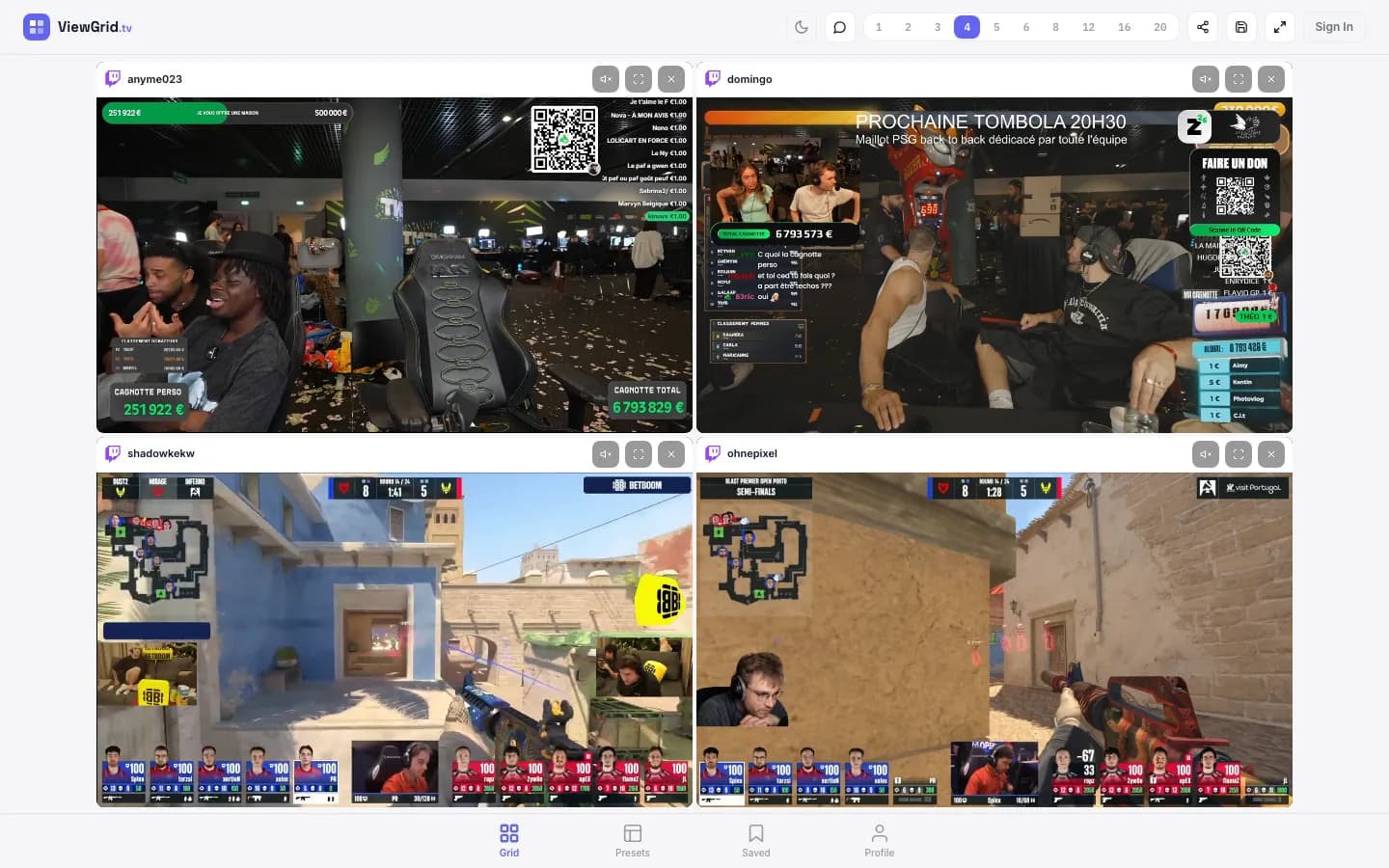
Eine MultiTwitch-Alternative für mehrere Plattformen
Verfolge die Turnierübertragung und den Kommentar deines Lieblingsstreamers, ohne ständig zwischen Tabs zu wechseln. Füge die Twitch-Links in ViewGrid ein, wähle ein Raster und ordne die Streams nebeneinander an. Zum Starten brauchst du weder Konto noch Erweiterung oder Download.
YouTube, Kick und Rumble lassen sich ebenfalls hinzufügen. Läuft die Hauptübertragung auf Twitch und ein weiterer Kommentar auf YouTube, bleiben beide auf einem Bildschirm. Jedes Feld hat eine eigene Tonsteuerung; die Zusammenstellung kannst du per Link teilen.
Auf dem Smartphone sind zunächst wenige Felder sinnvoll. Vergrößere bei Bedarf den Stream, den du genauer verfolgen möchtest. Das Raster passt sich dem Bildschirm an; die Leistung hängt von Gerät und Verbindung ab. Startet Twitch nicht automatisch, tippe auf Wiedergabe.
Tipps für mehrere Twitch-Streams auf einem Bildschirm
Twitch mit anderen Plattformen kombinieren
Verbinde Twitch, YouTube, Kick und Rumble in einem Raster, um die Hauptübertragung und Kommentare auf verschiedenen Diensten zu verfolgen.
Ein passendes Raster wählen
Zwei Felder für zwei Kanäle oder ein 2×2-Raster für vier: Berücksichtige Bildschirmgröße und Geräteleistung, bevor du weitere Felder öffnest.
Ton je Kanal steuern
Twitch-Streams starten stumm. Schalte den gewünschten Kanal hörbar und wechsle die Tonspur, wenn du einen anderen Stream verfolgen möchtest.
Zusammenstellung teilen
Sende den Raster-Link an Freunde. Er öffnet dieselben Twitch-Kanäle; Wiedergabe und Ton steuert jeder auf seinem eigenen Gerät.
Passende Veranstaltungen und offizielle Streams
Häufig gestellte Fragen
Wie kann ich mehrere Twitch-Streams gleichzeitig ansehen?
Füge die Twitch-Kanallinks in ViewGrid ein und wähle ein Raster. Es stehen bis zu 20 Felder am Computer und 6 auf dem Smartphone zur Verfügung. Wie viele Streams flüssig laufen, hängt von Gerät und Verbindung ab. Bei Twitch musst du gegebenenfalls auf Wiedergabe tippen oder den Player vergrößern.
Was unterscheidet ViewGrid von MultiTwitch?
Mit ViewGrid kannst du Twitch zusammen mit YouTube, Kick und Rumble in einem Raster ansehen. Wenn du nur Twitch nutzt, kommen beide Werkzeuge infrage. ViewGrid ergänzt die Kombination verschiedener Plattformen und ein Layout, das sich auch an Smartphones anpasst.
Kann ich den Ton mehrerer Twitch-Streams einschalten?
Streams starten stummgeschaltet. Bewege am Computer den Zeiger über ein Feld oder öffne auf dem Smartphone dessen Bedienelemente und nutze die Tontaste. Mehrere Tonspuren sind möglich; mit nur einer aktiven Spur lassen sich Gespräche meist besser verfolgen.
Bereit zum Zuschauen?
Schau dir mehrere Livestreams in einem Grid an. Kombiniere YouTube, Twitch und Kick oder füge eigene Rumble- und HLS/m3u8-Links hinzu.
Grid erstellen