YouTube-Streams auf einem Bildschirm
Mehrere YouTube-Livestreams nebeneinander im Browser ansehen: Links einfügen, Layout wählen und den Ton je Video steuern. Ohne Registrierung.
Mit einem leeren Raster starten und Streams suchenErstelle deinen Multistream-Viewer
Suchen oder Link einfügen
Finde einen Live-Kanal auf YouTube, Twitch oder Kick oder füge einen Stream-Link ein.
Layout wählen
Wähle bis zu 20 Felder am Computer oder 6 auf dem Smartphone. Wie viele Streams flüssig laufen, hängt von Gerät und Verbindung ab.
Nebeneinander schauen
Deine Streams laufen nebeneinander. Teile das Grid mit Freunden
ViewGrid im Einsatz
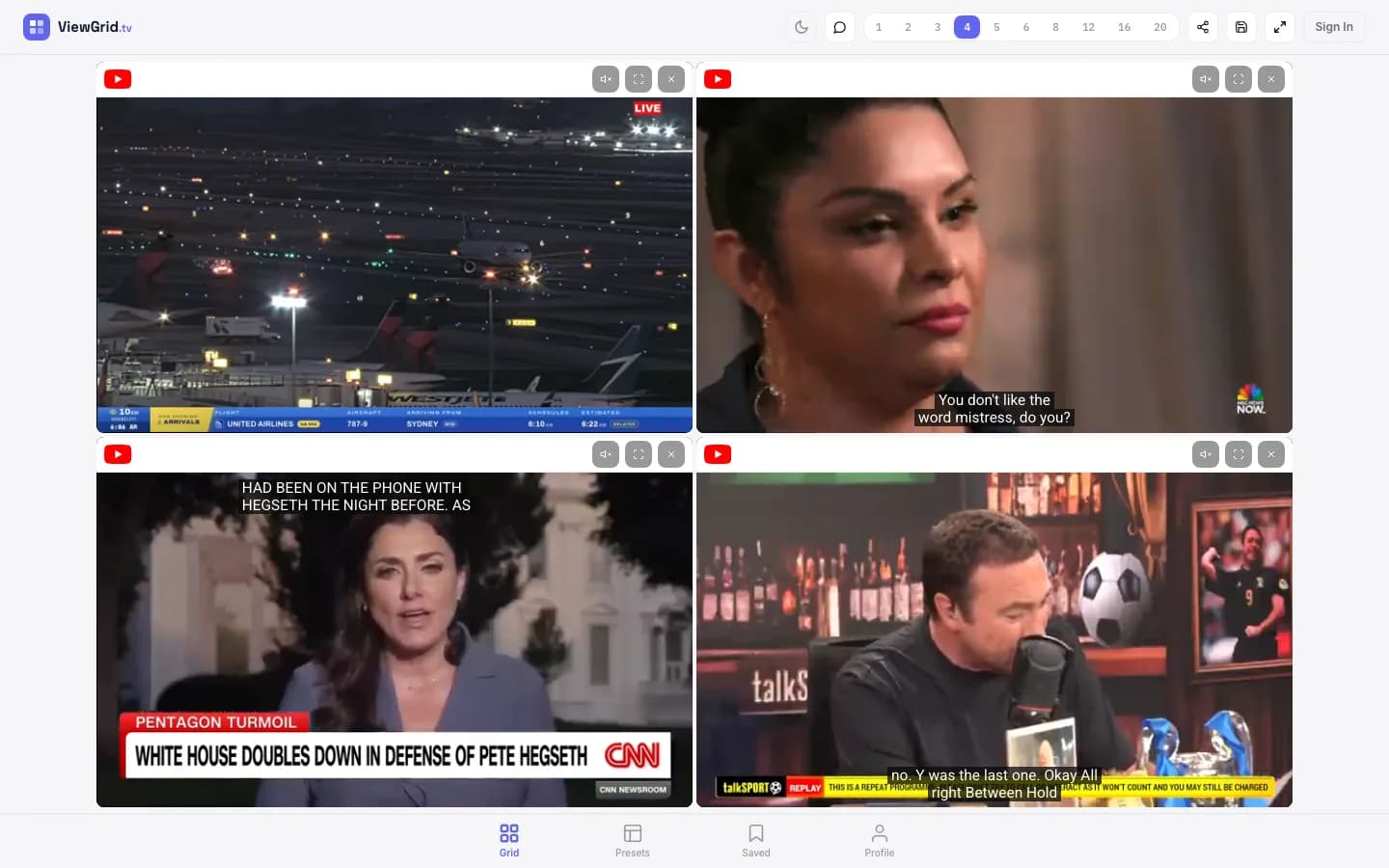
YouTube-Videos verfolgen, ohne Tabs zu wechseln
Zwei Nachrichtensender zu einem Ereignis oder mehrere Livestreams parallel: Schnell liegen die Fenster übereinander. ViewGrid bringt YouTube-Videos auf eine Seite. Jedes Video behält sein eigenes Feld und seine Tonsteuerung.
Öffne ViewGrid in Chrome, Safari, Firefox oder Edge, füge YouTube-Links ein und wähle ein Layout. Downloads und Erweiterungen sind dafür nicht nötig. Starte mit zwei Streams und füge weitere hinzu, soweit dein Gerät mitkommt.
Zwei Nachrichtensender, eine Spielanleitung neben einem Event oder mehrere Creator-Premieren: Eine geordnete YouTube-Ansicht macht den Bildvergleich leichter, ohne ständig zwischen Tabs zu springen.
YouTube TV Multiview und Multiview für Primetime Channels auf YouTube sind unterschiedliche Dienste, beide auf geeignete Inhalte beschränkt. Auf YouTube bieten etwa NFL Sunday Ticket, Peacock, Paramount+ und FOX One bis zu vier Übertragungen und teilweise anpassbare Kombinationen. Voraussetzungen für Abos und Geräte gelten weiterhin. Beliebige öffentliche YouTube-Links lassen sich damit nicht zusammenstellen.
In ViewGrid stellst du einbettbare YouTube-Links selbst zusammen. Bis zu 20 Felder am Computer und 6 am Handy sind möglich, ohne ViewGrid-Abo. Inhaltsbeschränkungen und die Leistungsgrenzen deines Geräts bleiben bestehen.
Streams direkt beim Stöbern auf YouTube hinzufügen? Dafür gibt es die kostenlose ViewGrid-Erweiterung für Chrome. Versionen für Edge und Firefox erleichtern ebenfalls das Hinzufügen zum Raster.
Aktualisiert: 01.10.2026
Tipps für mehrere YouTube-Videos
Weniger Fenster verschieben
Füge YouTube-Links in ein Raster ein. ViewGrid richtet die Videos aus, damit kein Fenster hinter einem anderen verschwindet.
Ein gut lesbares Layout wählen
Zwei YouTube-Videos nebeneinander oder vier im 2×2-Raster: Nutze nur die Felder, die du brauchst. Bis zu 20 sind am Computer möglich, weniger können übersichtlicher und flüssiger sein.
Den Ton einzeln steuern
Streams starten stumm. Schalte den gewünschten Ton ein und wechsle bei Bedarf, damit sich Stimmen nicht überlagern.
Am Handy klein anfangen
YouTube lässt sich auch ohne App-Installation im Handy-Browser öffnen. Probiere zunächst zwei Streams für größere Bilder und geringere Gerätebelastung.
Passende Veranstaltungen und offizielle Streams
Offizielle Kanäle mit mehreren Spielen gleichzeitig
Diese Seiten zeigen geprüfte Live-Streams und geplante Übertragungen des offiziellen Kanals. Länder- und Rechtebeschränkungen können gelten.
Häufig gestellte Fragen
Wie sehe ich mehrere YouTube-Streams gleichzeitig?
Öffne viewgrid.tv/multi-stream und füge YouTube-Videolinks, youtube.com/live- oder youtu.be-Links ein. Jeder Stream nutzt einen eigenen YouTube-Player. ViewGrid ist kostenlos; Konto und Erweiterung sind nicht nötig. Möglich sind bis zu 20 Felder am Computer und 6 am Handy. Wie flüssig sie laufen, hängt von Gerät und Verbindung ab. Twitch, Kick und Rumble lassen sich dazumischen. Einbettungs-, Alters-, Länder- und Zugriffsbeschränkungen gelten weiterhin. Bewahre den Raster-Link auf oder melde dich an, um das Raster zu speichern.
Gibt es etwas wie MultiTwitch für YouTube?
Ja. MultiTwitch bündelt Twitch-Kanäle; ViewGrid zeigt auch YouTube nebeneinander. Kombiniere YouTube, Twitch, Kick und Rumble in einem Raster mit bis zu 20 Feldern am Computer und 6 am Handy, ohne Registrierung.
Gibt es einen Multiview-Browser für YouTube?
ViewGrid ist ein Webwerkzeug, das YouTube-Videos in einem Tab zusammenführt. Öffne viewgrid.tv in Chrome, Safari, Firefox oder Edge und füge Links ein. Ein anderer Browser oder eine Erweiterung muss nicht installiert werden. Die Wiedergabe hängt vom Browser und vom Inhalt ab.
Wie nutze ich YouTube mit geteiltem Bildschirm?
Wähle in ViewGrid ein Layout mit 2, 4, 6 oder mehr Feldern und füge YouTube-Links ein. Die Videos stehen auf einer Seite nebeneinander und lassen sich einzeln stummschalten.
Funktioniert ViewGrid mit YouTube-Livestreams und Premieren?
ViewGrid öffnet zugängliche, einbettbare YouTube-Videos im YouTube-Player. Eine Premiere läuft erst nach ihrem Start. Alters-, Länder- oder Einbettungsbeschränkungen sowie die Verfügbarkeit des Streams können die Wiedergabe verhindern.
Kann ich YouTube und Twitch kombinieren?
Ja. ViewGrid unterstützt YouTube, Twitch, Kick und Rumble im selben Raster. Die Zugriffs- und Wiedergaberegeln der jeweiligen Plattform gelten weiterhin.
Ist ViewGrid dasselbe wie YouTube TV Multiview?
Nein. YouTube TV Multiview gehört zum kostenpflichtigen US-Dienst YouTube TV und zeigt bis zu vier geeignete Übertragungen. ViewGrid ist ein kostenloses Browserwerkzeug für einbettbares YouTube zusammen mit Twitch, Kick und Rumble. Bis zu 20 Felder am Computer sind möglich; kostenpflichtige oder gesperrte Inhalte werden dadurch nicht freigeschaltet.
Was unterscheidet YouTube multiview von ViewGrid?
YouTube multiview zeigt bis zu vier geeignete Übertragungen aus Primetime Channels; bestimmte Auswahlen sind anpassbar. In ViewGrid wählst du selbst Links zu einbettbaren YouTube-Videos und Livestreams. Die Kapazität beträgt bis zu 20 Felder am Computer und 6 am Handy, ohne Garantie für flüssige Wiedergabe auf jedem Gerät.
Bereit zum Zuschauen?
Schau dir mehrere Livestreams in einem Grid an. Kombiniere YouTube, Twitch und Kick oder füge eigene Rumble- und HLS/m3u8-Links hinzu.
Grid erstellen