複数のTwitch配信を同時に視聴
Twitch配信を1つのグリッドに並べて同時視聴。YouTube、Kick、Rumbleも追加できます。ダウンロード不要、ブラウザで無料利用。
グリッドを作成自分だけの同時視聴画面を作成
検索またはリンクを貼り付け
YouTube、Twitch、Kickで配信中のチャンネルを検索するか、配信リンクを貼り付けます。
レイアウトを選択
パソコンは最大20枠、スマートフォンは最大6枠を選べます。快適に再生できる配信数は、端末と通信環境によって変わります。
並べて視聴
すべての配信を並べて再生。グリッドのリンクを友だちと共有
ViewGridの使用例
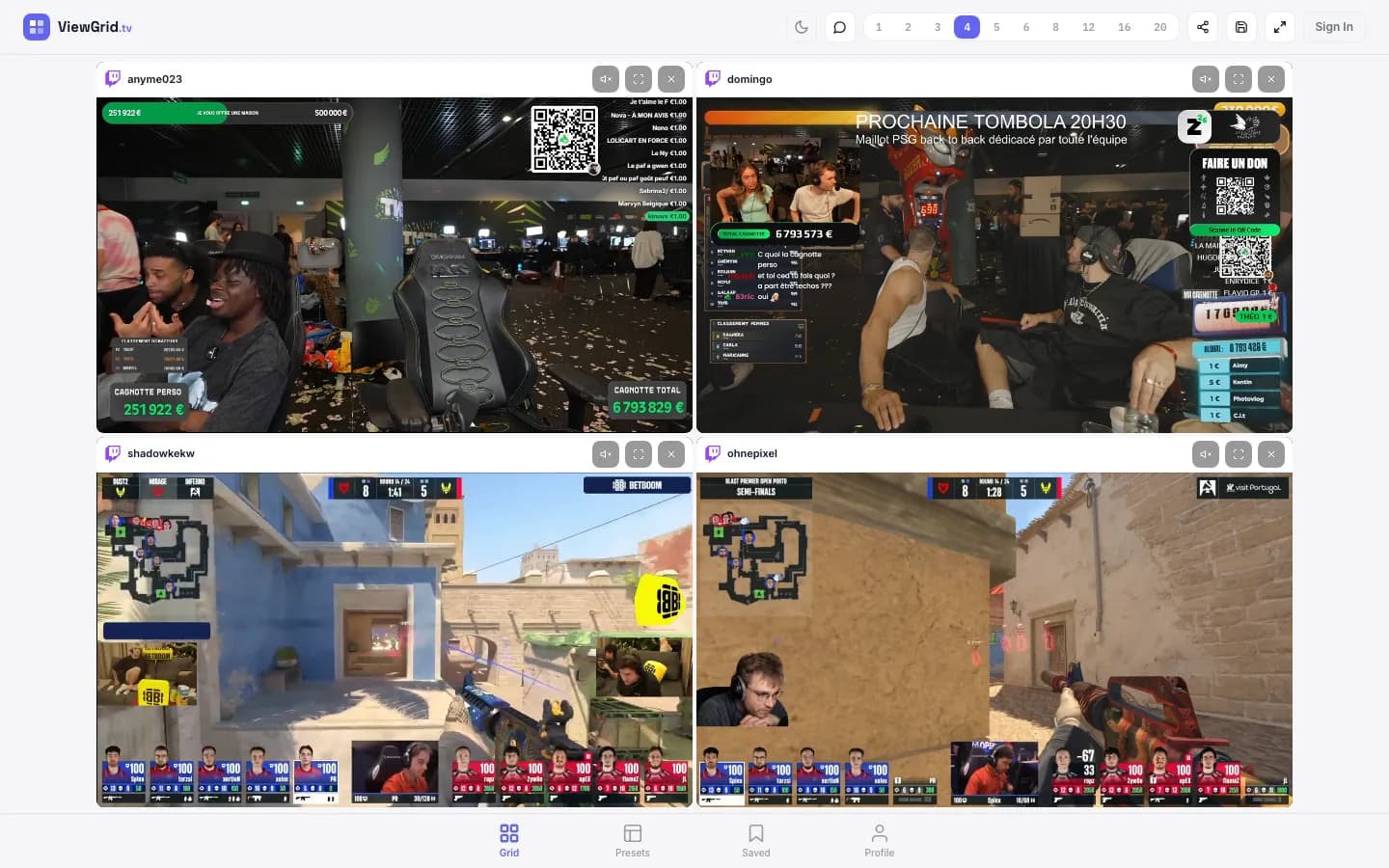
Twitch以外の配信も並べられるMultiTwitchの代替ツール
大会の公式配信と好きな配信者の実況を、タブを切り替えずに見比べられます。TwitchのリンクをViewGridに貼り付け、グリッドを選んで配信を並べてください。視聴を始めるためのアカウント登録、拡張機能、ダウンロードは不要です。
YouTube、Kick、Rumbleも追加できます。メイン配信がTwitch、別の実況がYouTubeにある場合も、同じ画面に表示できます。音声は枠ごとに操作でき、組み合わせはリンクで共有できます。
スマートフォンでは少ない枠から始め、詳しく見たい配信を拡大すると便利です。グリッドは画面に合わせて配置されますが、再生性能は端末と通信環境によって変わります。Twitchが自動で始まらない場合は再生をタップしてください。
Twitchの同時視聴を使いやすくするヒント
Twitch以外のプラットフォームも組み合わせる
Twitch、YouTube、Kick、Rumbleを同じグリッドに追加し、メイン配信と別サービスの実況を一緒に追えます。
画面に合うグリッドを選ぶ
2チャンネルなら2枠、4チャンネルなら2×2が目安です。枠を増やす前に、画面の大きさと端末の性能を確認しましょう。
チャンネルごとに音声を切り替える
Twitch配信はミュートで始まります。聞きたいチャンネルだけ音声を有効にし、注目する配信に合わせて切り替えます。
配信の組み合わせを共有する
グリッドのリンクを友人に送ると、同じTwitchチャンネルの組み合わせを開けます。再生と音声は、それぞれの端末で操作します。
よくある質問
Twitchの複数配信を同時に見るには?
TwitchのチャンネルリンクをViewGridに追加し、グリッドを選びます。パソコンは最大20枠、スマートフォンは最大6枠です。快適に再生できる数は端末と通信環境によって変わります。Twitchでは再生ボタンを押したり、プレーヤーを大きくしたりする必要がある場合があります。
ViewGridとMultiTwitchの違いは?
ViewGridはTwitchだけでなく、YouTube、Kick、Rumbleも同じグリッドに追加できます。Twitchだけを同時視聴する用途にはどちらも使えます。ViewGridの特徴は、複数の配信プラットフォームを組み合わせられることと、スマートフォンに合わせたレイアウトです。
複数のTwitch配信の音声を同時に流せますか?
配信はミュートで始まります。パソコンでは枠にカーソルを合わせ、スマートフォンでは枠の操作ボタンを表示して音声を切り替えます。複数の音声を有効にできますが、会話が重ならないよう、通常は1つだけ聞くと追いやすくなります。