YouTubeライブを一画面で同時視聴
YouTubeの複数ライブをブラウザで並べて視聴。リンクを追加し、配置と各動画の音声を選べます。アカウント登録は不要です。
空のグリッドを開いて配信を探す自分だけの同時視聴画面を作成
検索またはリンクを貼り付け
YouTube、Twitch、Kickで配信中のチャンネルを検索するか、配信リンクを貼り付けます。
レイアウトを選択
パソコンは最大20枠、スマートフォンは最大6枠を選べます。快適に再生できる配信数は、端末と通信環境によって変わります。
並べて視聴
すべての配信を並べて再生。グリッドのリンクを友だちと共有
ViewGridの使用例
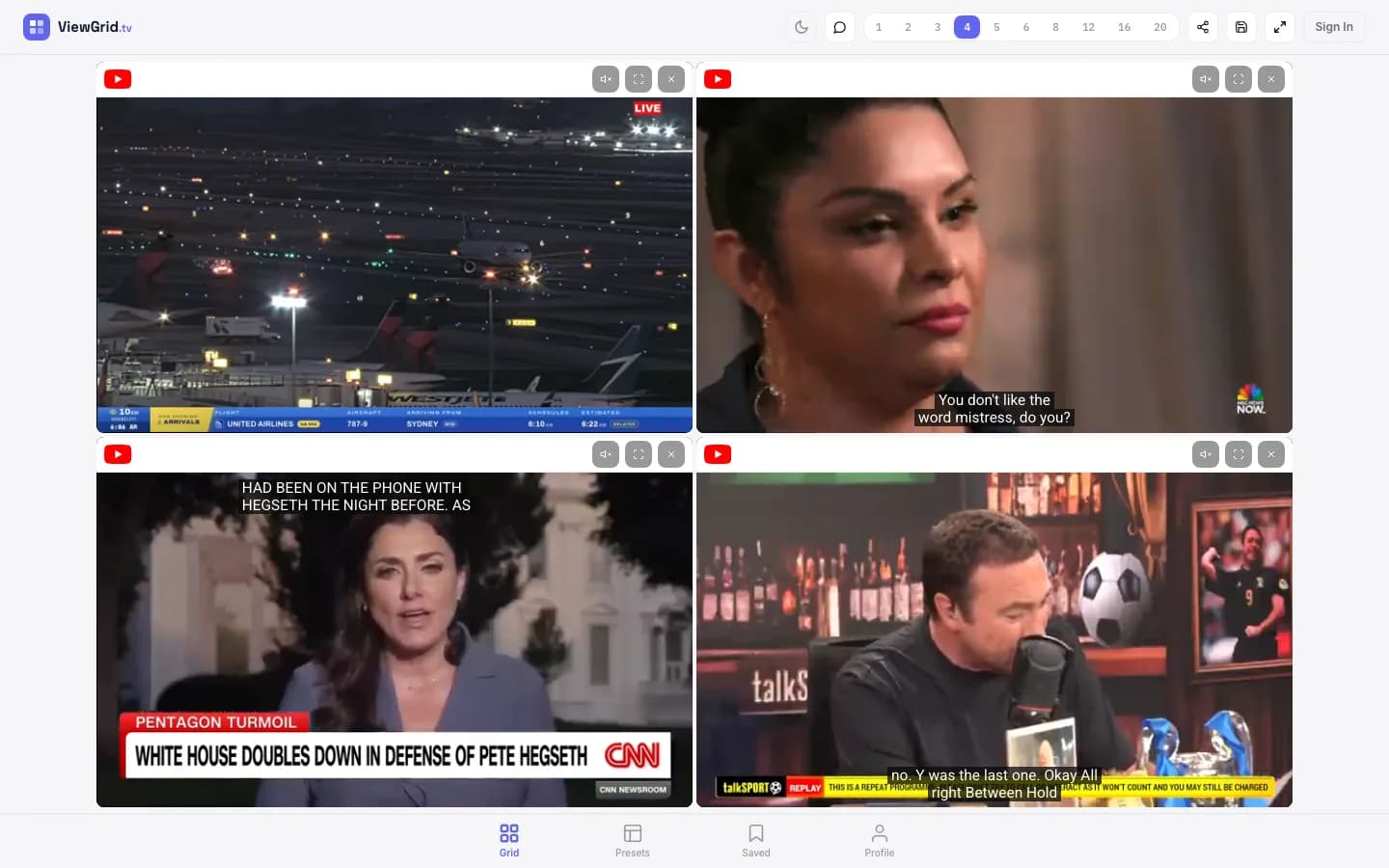
タブを切り替えずにYouTubeを追う
同じニュースを2局で確認したり、複数のライブを追ったりすると、ウィンドウが重なりがちです。ViewGridならYouTube動画を一つのページに配置できます。動画ごとに表示枠と音声操作が独立しています。
Chrome、Safari、Firefox、EdgeでViewGridを開き、YouTubeリンクを貼り付けて配置を選びます。アプリのダウンロードや拡張機能は不要です。まずは2本から始め、端末の余裕に合わせて増やしてください。
ニュース2局、イベントの横にゲーム解説、複数クリエイターのプレミア公開。YouTube動画を並べておくと、タブを行き来せずに映像を確認できます。
YouTube TV Multiviewと、YouTubeのPrimetime Channels向けmultiviewは別のサービスで、どちらも対象コンテンツが限定されています。YouTubeではNFL Sunday Ticket、Peacock、Paramount+、FOX Oneなどの対象配信を最大4本表示でき、一部は組み合わせを変更できます。契約や端末の条件は適用されます。一般公開されたYouTubeリンクを自由に組み合わせる機能ではありません。
ViewGridでは埋め込み可能なYouTubeリンクを選び、自分の配置を作れます。パソコンは最大20枠、スマートフォンは最大6枠で、ViewGridの有料契約は不要です。コンテンツの制限と端末の再生能力は引き続き影響します。
YouTubeを閲覧しながら配信を追加するなら、無料の Chrome向けViewGrid拡張機能も利用できます。EdgeとFirefox向けもあり、表示中の配信を追加しやすくなります。
更新日:2026/10/01
YouTubeを複数表示するときのコツ
ウィンドウを手で並べ直さない
YouTubeリンクを一つの画面に追加しましょう。ViewGridが動画を整列させるので、別のウィンドウの裏に隠れません。
見やすい配置を選ぶ
YouTube動画を2本横並び、4本なら2×2など、必要な枠だけ使いましょう。パソコンは最大20枠に対応しますが、少ない方が見やすく、再生も軽くなります。
聞きたい配信だけ音声をオンに
配信はミュートで始まります。聞きたい動画だけ音声をオンにし、必要に応じて切り替えると声が重なりません。
スマートフォンでは少数から
アプリを入れなくてもスマートフォンのブラウザでYouTubeを開けます。まず2本にして、映像の大きさと再生の負荷を確認してください。
複数の試合を同時に配信する公式チャンネル
公式チャンネルで確認できたライブ配信と配信予定を掲載しています。地域や放映権による制限がある場合があります。
よくある質問
YouTubeのライブを複数同時に見るには?
viewgrid.tv/multi-streamを開き、YouTube動画、youtube.com/live、youtu.beのリンクを追加します。各配信は個別のYouTubeプレーヤーで開きます。ViewGridは無料で、アカウントや拡張機能は不要です。パソコンは最大20枠、スマートフォンは最大6枠に対応しますが、快適に再生できる数は端末と回線によって異なります。Twitch、Kick、Rumbleも追加できます。埋め込み、年齢、地域、アクセスの制限は引き続き適用されます。再利用する場合は配置のリンクを保存するか、ログインして保存してください。
YouTubeにもMultiTwitchのようなサービスはありますか?
あります。MultiTwitchはTwitchチャンネルをまとめるサービスですが、ViewGridではYouTubeも並べられます。YouTube、Twitch、Kick、Rumbleを同じ画面に追加でき、パソコンは最大20枠、スマートフォンは最大6枠。登録は不要です。
YouTube用のマルチビューブラウザはありますか?
ViewGridはYouTubeを一つのタブにまとめるウェブツールです。Chrome、Safari、Firefox、Edgeでviewgrid.tvを開き、リンクを追加します。専用ブラウザや拡張機能のインストールは不要です。再生条件はブラウザとコンテンツによって異なります。
YouTubeを分割画面で見るには?
ViewGridで2枠、4枠、6枠などの配置を選び、YouTubeのリンクを追加します。動画が一つのページに並び、それぞれの音声を個別に切り替えられます。
ViewGridはYouTubeのライブやプレミア公開に対応していますか?
ViewGridは、アクセス可能で埋め込みが許可されたYouTube動画をYouTubeプレーヤーで開きます。プレミア公開は開始前には視聴できません。年齢・地域制限、埋め込み設定、配信の公開状態などにより再生できない場合があります。
YouTubeとTwitchを一緒に見られますか?
はい。ViewGridは同じ画面でYouTube、Twitch、Kick、Rumbleを表示できます。各プラットフォームのアクセス条件と再生ルールは適用されます。
ViewGridはYouTube TV Multiviewと同じですか?
異なります。YouTube TV Multiviewは米国の有料サービスYouTube TVの機能で、対象の配信を最大4本表示します。ViewGridは、埋め込み可能なYouTubeをTwitch、Kick、Rumbleと組み合わせる無料のブラウザツールです。パソコンは最大20枠に対応しますが、有料・制限付きコンテンツを見られるようにする機能ではありません。
YouTube multiviewとViewGridの違いは?
YouTube multiviewではPrimetime Channelsの対象配信を最大4本表示でき、一部の組み合わせは変更できます。ViewGridでは埋め込み可能なYouTube動画やライブのリンクを自分で選びます。パソコンは最大20枠、スマートフォンは最大6枠ですが、すべての端末で同数を快適に再生できるとは限りません。