Assista a várias lives da Twitch ao mesmo tempo
Veja lives da Twitch lado a lado em uma grade e adicione YouTube, Kick ou Rumble. Grátis no navegador, sem baixar nada.
Criar sua gradeCrie sua própria tela multistream
Busque ou cole um link
Encontre um canal ao vivo no YouTube, na Twitch ou no Kick, ou cole o link de uma live.
Escolha o layout
Escolha até 20 espaços no computador ou 6 no celular. A quantidade que roda sem travar depende do aparelho e da conexão.
Assista lado a lado
Suas lives lado a lado. Compartilhe a grade com amigos
Um exemplo de uso do ViewGrid
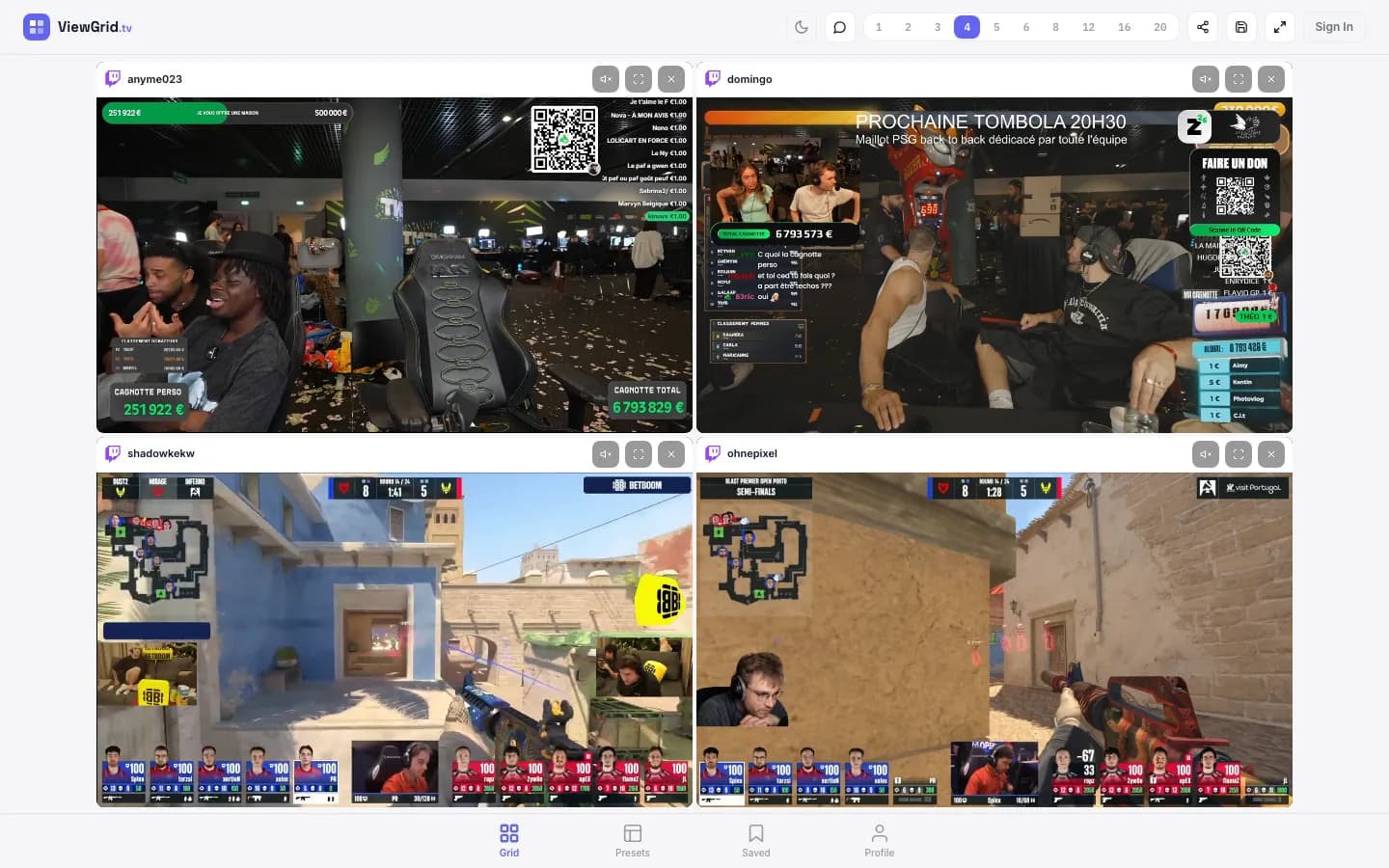
Uma alternativa ao MultiTwitch que vai além da Twitch
Acompanhe a transmissão de um campeonato e os comentários do seu criador favorito sem ficar trocando de aba. Cole os links da Twitch no ViewGrid, escolha uma grade e organize as lives lado a lado. Não é preciso criar conta, instalar extensão nem baixar aplicativo para começar.
Você também pode adicionar YouTube, Kick e Rumble. Se a transmissão principal está na Twitch e outro comentarista está no YouTube, mantenha as duas na mesma tela. Cada espaço tem controle de áudio próprio, e a seleção pode ser compartilhada por um link.
No celular, comece com poucos espaços e amplie a live que quiser acompanhar de perto. A grade se adapta à tela; o desempenho depende do aparelho e da conexão. Se a Twitch não começar sozinha, toque em Reproduzir.
Dicas para assistir a várias lives da Twitch
Combine a Twitch com outras plataformas
Reúna Twitch, YouTube, Kick e Rumble na mesma grade para acompanhar a transmissão principal e comentaristas que usam outros serviços.
Escolha uma grade confortável
Use dois espaços para dois canais ou uma grade 2×2 para quatro. Antes de abrir mais, considere o tamanho da tela e o desempenho do aparelho.
Controle o áudio de cada canal
As lives da Twitch começam sem som. Ative a que deseja ouvir e troque o áudio quando sua atenção passar para outra transmissão.
Compartilhe sua seleção
Envie o link da grade aos amigos. Ele abre o mesmo conjunto de canais da Twitch; cada pessoa controla a reprodução e o som no próprio aparelho.
Eventos e transmissões oficiais relacionados
Perguntas frequentes
Como assistir a várias lives da Twitch ao mesmo tempo?
Adicione os links dos canais da Twitch ao ViewGrid e escolha uma grade. São até 20 espaços no computador e 6 no celular. A reprodução estável depende do aparelho e da conexão. Na Twitch, pode ser necessário tocar em Reproduzir ou ampliar o player.
Qual é a diferença entre ViewGrid e MultiTwitch?
O ViewGrid permite reunir Twitch, YouTube, Kick e Rumble na mesma grade. Se você acompanha apenas a Twitch, as duas ferramentas atendem a essa necessidade; o diferencial do ViewGrid é combinar plataformas em um layout que também se adapta ao celular.
Posso ouvir o áudio de várias lives da Twitch?
As lives começam sem som. No computador, passe o cursor sobre um espaço; no celular, abra os controles e use o botão de áudio. É possível ouvir mais de uma, mas deixar apenas uma com som costuma evitar que as falas se misturem.
Tudo pronto para assistir?
Assista a várias lives em uma só grade. Reúna YouTube, Twitch e Kick ou adicione seus links do Rumble e HLS/m3u8.
Criar sua grade