Várias lives do YouTube em uma tela
Assista a várias lives do YouTube lado a lado no navegador. Adicione links, escolha o layout e controle o áudio de cada vídeo. Sem cadastro.
Abra uma grade vazia e busque livesCrie sua própria tela multistream
Busque ou cole um link
Encontre um canal ao vivo no YouTube, na Twitch ou no Kick, ou cole o link de uma live.
Escolha o layout
Escolha até 20 espaços no computador ou 6 no celular. A quantidade que roda sem travar depende do aparelho e da conexão.
Assista lado a lado
Suas lives lado a lado. Compartilhe a grade com amigos
Um exemplo de uso do ViewGrid
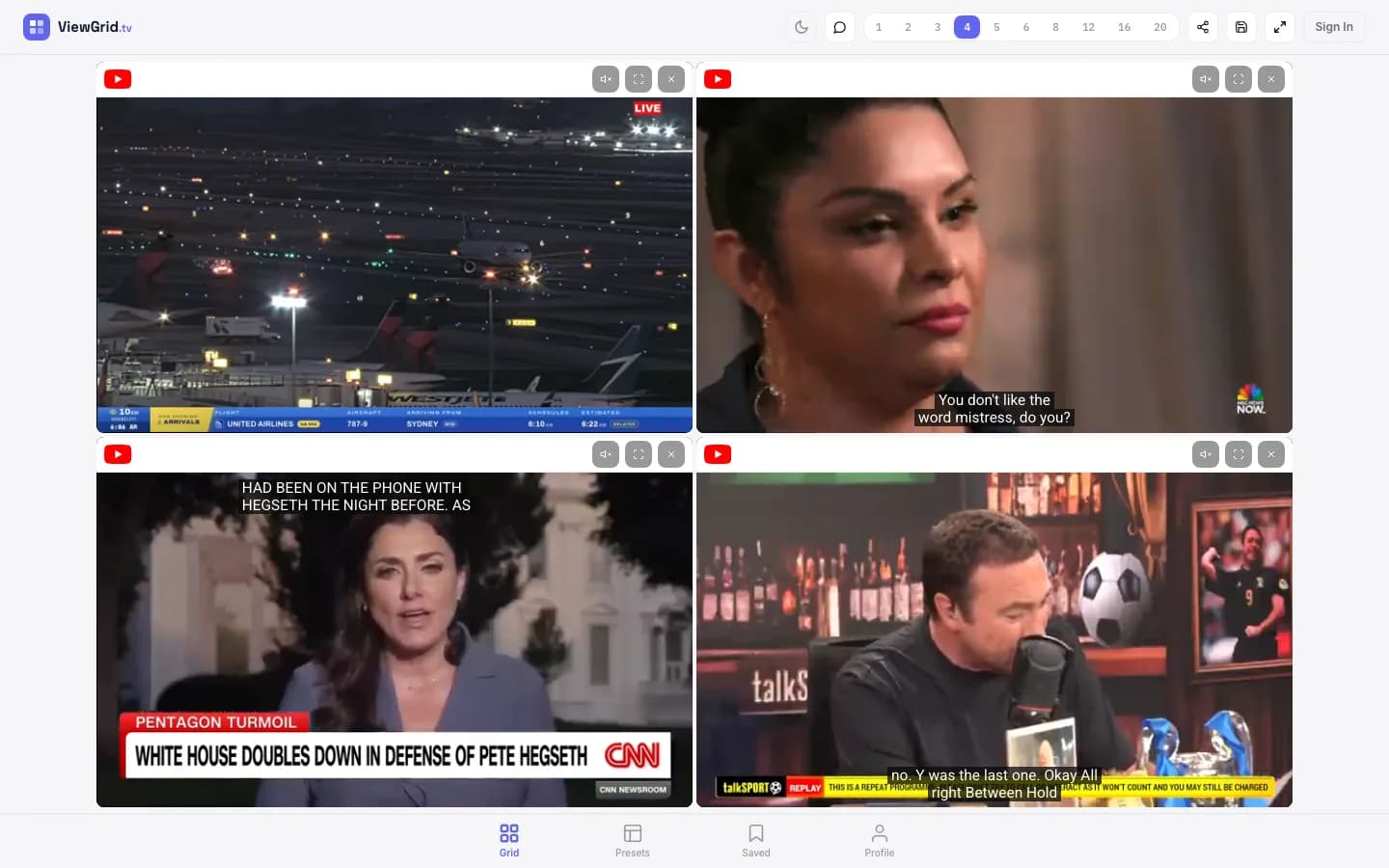
Acompanhe vídeos do YouTube sem trocar de aba
Acompanhar uma notícia em dois canais ou várias lives costuma virar uma coleção de janelas sobrepostas. O ViewGrid reúne vídeos do YouTube em uma página. Cada vídeo fica no seu espaço, com controle de áudio separado.
Abra o ViewGrid no Chrome, Safari, Firefox ou Edge, cole os links do YouTube e escolha o layout. Não é preciso baixar nada nem instalar extensão. Comece com duas transmissões e aumente conforme a capacidade do aparelho.
Coloque dois canais de notícias lado a lado, um tutorial de jogo junto de um evento ou estreias de vários criadores. Organizar YouTube em uma grade facilita acompanhar as imagens sem ficar trocando de aba.
YouTube TV Multiview e o multiview do Primetime Channels no YouTube são serviços diferentes, ambos limitados a conteúdo compatível. No YouTube, canais como NFL Sunday Ticket, Peacock, Paramount+ e FOX One oferecem até quatro transmissões, com algumas combinações personalizáveis. Valem os requisitos de assinatura e aparelho. Não é uma ferramenta para combinar qualquer link público do YouTube.
No ViewGrid você escolhe links do YouTube que permitem incorporação e monta seu próprio layout. São até 20 espaços no computador e 6 no celular, sem assinatura do ViewGrid. As restrições do conteúdo e os limites de reprodução do aparelho continuam valendo.
Para adicionar transmissões enquanto navega pelo YouTube, use a extensão gratuita do ViewGrid para Chrome. Há versões para Edge e Firefox também; elas facilitam adicionar a live à grade.
Atualizado em: 30 de set. de 2026
Dicas para assistir ao YouTube em várias telas
Pare de organizar várias janelas
Coloque os links do YouTube em uma grade. O ViewGrid mantém os vídeos alinhados, sem uma janela escondida atrás da outra.
Escolha um layout confortável
Dois vídeos do YouTube lado a lado ou quatro em 2×2: use só os espaços necessários. Mesmo com capacidade para 20 no computador, menos vídeos podem melhorar a leitura e a fluidez.
Ouça uma transmissão por vez
As transmissões começam sem áudio. Ative o som da que quiser ouvir e troque quando necessário para não misturar as vozes.
Comece com poucos vídeos no celular
Você também pode abrir YouTube pelo navegador do celular sem instalar aplicativo. Experimente duas transmissões para manter as imagens maiores e a reprodução mais leve.
Eventos e transmissões oficiais relacionados
Canais oficiais com vários jogos simultâneos
Estas páginas mostram as transmissões ao vivo verificadas e as programadas do canal oficial. Pode haver restrições por país ou por direitos de transmissão.
Perguntas frequentes
Como assistir a várias lives do YouTube ao mesmo tempo?
Abra viewgrid.tv/multi-stream e adicione links de vídeos do YouTube, youtube.com/live ou youtu.be. Cada transmissão usa seu próprio player do YouTube. O ViewGrid é gratuito e não exige conta nem extensão. Há até 20 espaços no computador e 6 no celular; a fluidez depende do aparelho e da conexão. Você também pode incluir Twitch, Kick e Rumble. Restrições de incorporação, idade, região e acesso continuam valendo. Guarde o link da grade ou entre na conta para salvá-la.
Existe um visualizador como o MultiTwitch para YouTube?
Sim. O MultiTwitch reúne canais da Twitch; o ViewGrid também permite acompanhar YouTube lado a lado. Combine links de YouTube, Twitch, Kick e Rumble na mesma grade, com até 20 espaços no computador e 6 no celular, sem cadastro.
Existe um navegador multiview para YouTube?
O ViewGrid é uma ferramenta web que reúne YouTube em uma aba. Abra viewgrid.tv no Chrome, Safari, Firefox ou Edge e adicione os links. Não precisa instalar outro navegador nem extensão; a reprodução depende do navegador e do conteúdo.
Como ver YouTube em tela dividida?
Escolha um layout de 2, 4, 6 ou mais espaços no ViewGrid e adicione os links do YouTube. Os vídeos ficam juntos na mesma página, cada um com controle de áudio próprio.
O ViewGrid funciona com lives e estreias do YouTube?
O ViewGrid abre vídeos acessíveis do YouTube que permitem incorporação, usando o player do YouTube. A estreia só pode ser assistida depois de começar. Restrições de idade, região ou incorporação e a disponibilidade da transmissão podem impedir a reprodução.
Posso combinar YouTube e Twitch?
Sim. O ViewGrid aceita YouTube, Twitch, Kick e Rumble na mesma grade. As regras de acesso e reprodução de cada plataforma continuam valendo.
ViewGrid é a mesma coisa que YouTube TV Multiview?
Não. O YouTube TV Multiview faz parte do serviço pago YouTube TV nos Estados Unidos e reúne até quatro transmissões compatíveis. O ViewGrid é uma ferramenta gratuita para combinar YouTube incorporável com Twitch, Kick e Rumble. Há até 20 espaços no computador; ele não libera conteúdo pago ou restrito.
Qual é a diferença entre YouTube multiview e ViewGrid?
O YouTube multiview mostra até quatro transmissões de conteúdos compatíveis do Primetime Channels; algumas seleções podem ser personalizadas. No ViewGrid, você escolhe links de vídeos e lives do YouTube que aceitam incorporação. São até 20 espaços no computador e 6 no celular, sem garantia de reprodução fluida em qualquer aparelho.
Tudo pronto para assistir?
Assista a várias lives em uma só grade. Reúna YouTube, Twitch e Kick ou adicione seus links do Rumble e HLS/m3u8.
Criar sua grade