在同一個畫面觀看多個 Twitch 直播
將 Twitch 直播並排顯示,也能加入 YouTube、Kick 和 Rumble。直接在瀏覽器免費使用,不需下載。
建立分割畫面建立分割畫面,同時觀看多個直播
搜尋或貼上連結
搜尋 YouTube、Twitch 或 Kick 上正在直播的頻道,或貼上直播連結。
選擇版面配置
電腦最多可選 20 格,手機最多 6 格。能順暢播放的直播數量,取決於裝置與網路連線。
並排觀看直播
所有直播並排播放。也能把分割畫面連結分享給朋友
ViewGrid 使用範例
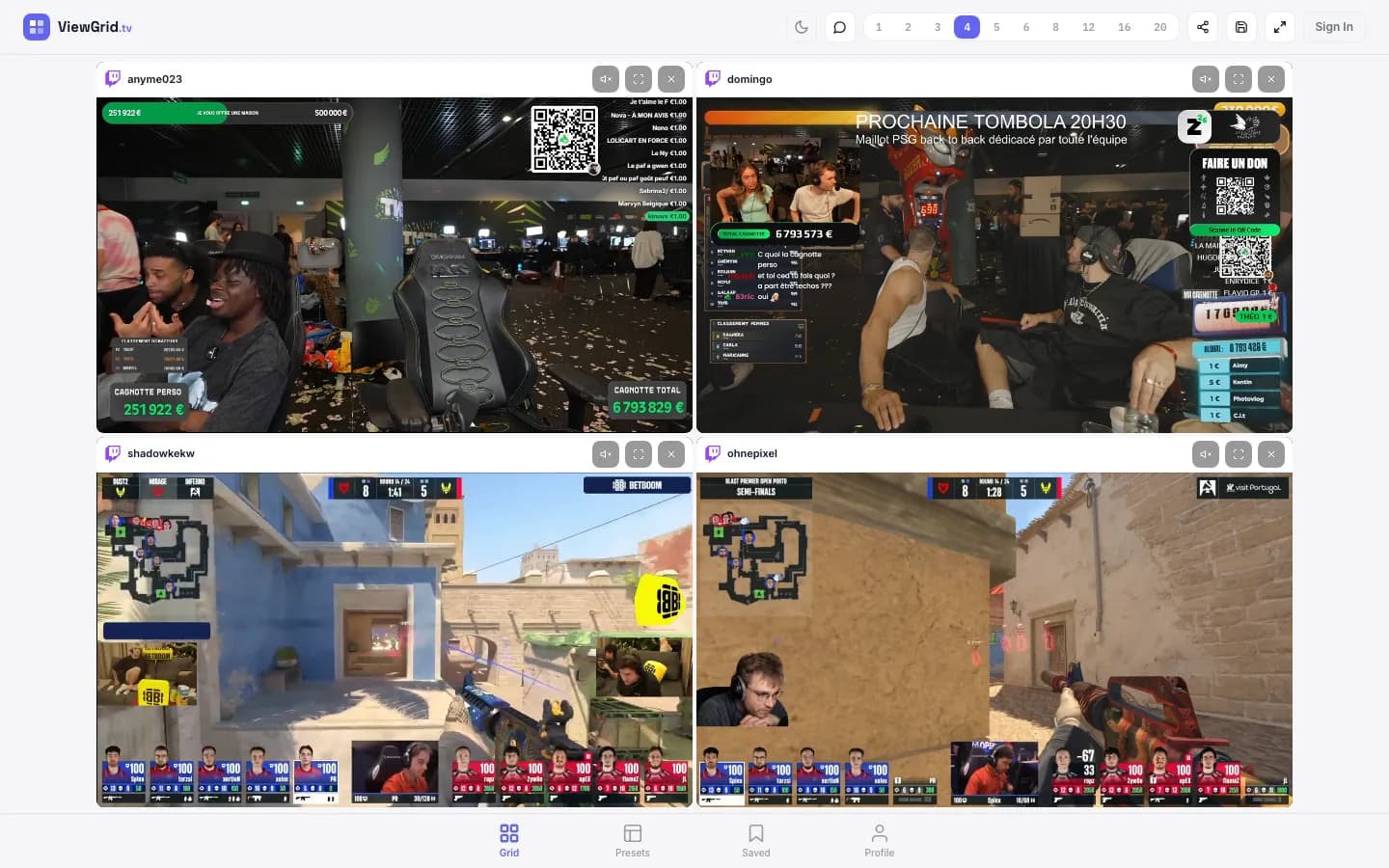
不限於 Twitch 的 MultiTwitch 替代工具
想同時看賽事主轉播和喜歡的創作者解說,不必一直切換分頁。把 Twitch 連結貼到 ViewGrid,選擇配置,讓直播並排顯示。開始觀看不需要帳號、擴充功能或下載應用程式。
也能加入 YouTube、Kick 和 Rumble。如果主轉播在 Twitch,另一位解說在 YouTube,就把兩個直播留在同一個畫面。每格可獨立控制聲音,也能用連結分享整組頻道。
手機上建議先使用少量分割視窗,需要仔細看時再放大其中一個。配置會隨螢幕調整,但播放效能取決於裝置與網路。如果 Twitch 沒有自動開始,請點選播放。
同時觀看多個 Twitch 直播的小技巧
搭配 Twitch 以外的平台
將 Twitch、YouTube、Kick 和 Rumble 放在同一個分割畫面,搭配主轉播與不同平台的解說。
選擇適合的配置
兩個頻道使用兩格,四個頻道可選 2×2。增加格數前,先考量螢幕大小與裝置效能。
分別控制頻道聲音
Twitch 直播預設靜音。開啟想聽的頻道,注意力轉向其他直播時,再切換聲音。
分享頻道組合
把分割畫面的連結傳給朋友,即可開啟同一組 Twitch 頻道。每個人仍可在自己的裝置上控制播放與聲音。
常見問題
如何同時觀看多個 Twitch 直播?
將 Twitch 頻道連結加入 ViewGrid,再選擇畫面配置。電腦最多可設置 20 格,手機最多 6 格。能順暢播放多少直播,取決於裝置與網路連線。Twitch 有時需要按下播放,或放大播放器才會開始。
ViewGrid 和 MultiTwitch 有什麼不同?
ViewGrid 可以把 Twitch、YouTube、Kick 和 Rumble 放在同一個分割畫面。若只看 Twitch,兩種工具都能滿足多開需求;ViewGrid 的差別在於能混合不同平台,並提供適合手機的配置。
可以同時開啟多個 Twitch 直播的聲音嗎?
直播開始時預設靜音。電腦上可將游標移到分割視窗,手機上則開啟該格控制列,再使用音量按鈕。可以開啟多個直播的聲音,但通常只聽一個會比較清楚,避免對話重疊。