一個畫面,同時看多個 YouTube 直播
在瀏覽器並排觀看多個 YouTube 直播。加入連結、選擇分割畫面配置,分別控制每支影片的聲音,不必註冊帳號。
開啟空白分割畫面並搜尋直播建立分割畫面,同時觀看多個直播
搜尋或貼上連結
搜尋 YouTube、Twitch 或 Kick 上正在直播的頻道,或貼上直播連結。
選擇版面配置
電腦最多可選 20 格,手機最多 6 格。能順暢播放的直播數量,取決於裝置與網路連線。
並排觀看直播
所有直播並排播放。也能把分割畫面連結分享給朋友
ViewGrid 使用範例
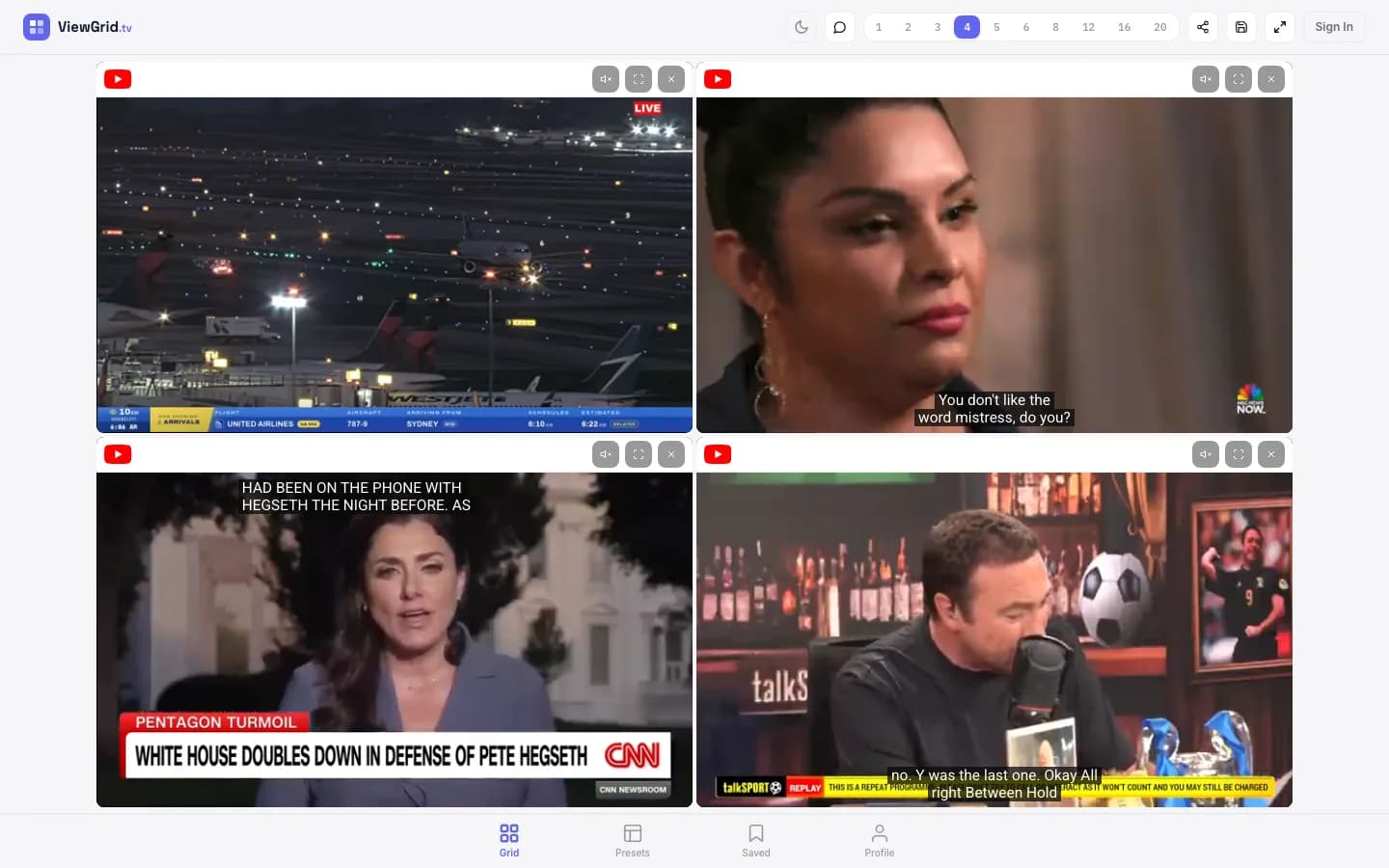
不用切換分頁,也能跟上 YouTube 直播
想比較兩家新聞台的報導,或同時追幾個直播,很容易開出互相重疊的視窗。ViewGrid 把 YouTube 影片集中在同一頁,每支影片保有自己的格子與聲音控制。
用 Chrome、Safari、Firefox 或 Edge 開啟 ViewGrid,貼上 YouTube 連結,再選擇配置。不需要下載應用程式或安裝擴充功能。可以先從兩個直播開始,再依裝置負荷增加。
兩個新聞頻道、活動旁的遊戲教學,或不同創作者的首播:把 YouTube 並排放好,就能查看各個畫面,不必一直來回切換分頁。
YouTube TV Multiview 與 YouTube 的 Primetime Channels multiview 是不同服務,兩者都有內容範圍限制。YouTube 的 NFL Sunday Ticket、Peacock、Paramount+、FOX One 等頻道可提供最多四個節目的多畫面,部分組合可調整。訂閱與裝置條件仍然適用。這項功能並不是讓你任意組合所有公開 YouTube 連結。
在 ViewGrid,你可以選擇允許嵌入的 YouTube 連結,自行安排分割畫面。電腦最多 20 格、手機最多 6 格,不必訂閱 ViewGrid。內容的存取限制與裝置播放能力仍然適用。
想在瀏覽 YouTube 時直接加入直播,也可以使用免費的 ViewGrid Chrome 擴充功能。另有 Edge 與 Firefox 版本,方便把正在看的直播加入分割畫面。
更新日期:2026年9月30日
YouTube 多畫面觀看的小技巧
不必逐一移動視窗
把 YouTube 連結加入同一個分割畫面。ViewGrid 會對齊影片,不會讓一個視窗藏在另一個後方。
選擇看得清楚的配置
兩支 YouTube 影片可並排,四支可用 2×2。電腦雖然最多支援 20 格,仍建議只開需要的數量,兼顧清晰度與流暢度。
一次聽一個直播
直播開始時會靜音。開啟想聽的影片聲音,需要時再切換,避免多個聲音重疊。
手機先從少量影片開始
不必安裝應用程式,也能在手機瀏覽器開啟 YouTube。先試兩個直播,確認畫面大小與播放負荷是否合適。
常見問題
如何同時觀看多個 YouTube 直播?
開啟 viewgrid.tv/multi-stream,加入 YouTube 影片、youtube.com/live 或 youtu.be 連結。每個直播會使用獨立的 YouTube 播放器。ViewGrid 免費,不需要帳號或擴充功能。電腦最多支援 20 格,手機最多 6 格;是否順暢取決於裝置與網路。也能加入 Twitch、Kick 和 Rumble。嵌入、年齡、地區與存取限制仍然適用。想再次使用,可保留分割畫面連結,或登入後儲存。
YouTube 有類似 MultiTwitch 的觀看工具嗎?
有。MultiTwitch 可整合 Twitch 頻道,ViewGrid 則也能並排顯示 YouTube。將 YouTube、Twitch、Kick 和 Rumble 加入同一個分割畫面,電腦最多 20 格、手機最多 6 格,不必註冊。
有 YouTube 多畫面瀏覽器嗎?
ViewGrid 是把 YouTube 集中在同一分頁的網頁工具。用 Chrome、Safari、Firefox 或 Edge 開啟 viewgrid.tv,再加入連結即可,不必安裝其他瀏覽器或擴充功能。播放條件仍會因瀏覽器和內容而異。
如何用分割畫面觀看 YouTube?
在 ViewGrid 選擇 2 格、4 格、6 格等配置,再加入 YouTube 連結。影片會並排顯示在同一頁,每支影片都能分別控制聲音。
ViewGrid 支援 YouTube 直播與首播嗎?
ViewGrid 透過 YouTube 播放器開啟可存取且允許嵌入的 YouTube 影片。首播開始前無法觀看。年齡、地區、嵌入設定或直播的公開狀態,都可能限制播放。
可以把 YouTube 和 Twitch 放在一起嗎?
可以。ViewGrid 支援在同一個分割畫面顯示 YouTube、Twitch、Kick 和 Rumble,各平台的存取與播放規則仍然適用。
ViewGrid 和 YouTube TV Multiview 是同一項服務嗎?
不是。YouTube TV Multiview 是美國付費服務 YouTube TV 的功能,最多顯示四個符合條件的節目。ViewGrid 是免費的瀏覽器工具,可把允許嵌入的 YouTube 與 Twitch、Kick、Rumble 放在一起。電腦最多支援 20 格,但不會提供付費或受限內容的存取權。
YouTube multiview 與 ViewGrid 有什麼不同?
YouTube multiview 最多顯示四個符合條件的 Primetime Channels 節目,部分組合可以調整。ViewGrid 則讓你自行選擇允許嵌入的 YouTube 影片和直播連結。電腦最多 20 格、手機最多 6 格,但不保證所有裝置都能順暢播放相同數量。